

Aangifteformulier
Maak in Mijn Kantoor een btw- of btw-suppletieaangifte aan, ook voor gebroken boekjaren, en laat deze automatisch indienen bij de Belastingdienst.
In Mijn Kantoor maak je een btw-aangifte of btw-suppletieaangifte aan, voor zowel reguliere als gebroken boekjaren. Je kunt hiermee ook aangiften verwerken die afkomstig zijn uit niet-gekoppelde pakketten.
De aangifte wordt automatisch:
- opgeslagen in het dossier
- aangeboden aan de klant (indien van toepassing)
- voorzien van een betaaltaak met iDEAL-betaallink
- verwerkt in de workflow (realtime afronding)
Voorwaarden vooraf
Controleer voordat je een aangifte aanmaakt of de volgende instellingen correct zijn ingericht.
Beconnummer instellen
Ga naar Beheer > SBR > Beconnummer en vul het juiste beconnummer in.
Telefoonnummers invullen
Zorg dat het telefoonnummer van het kantoor is ingevuld. Dit is de enige relatie waar jij als contact aan gekoppeld bent, vaak relatie 0000 of de eerste relatie die ooit is aangemaakt in de omgeving. Is dit telefoonnummer niet ingevuld, dan gebruiken we het telefoonnummer dat bij jouw teamlidaccount is ingevuld.
Indienen bij de Belastingdienst activeren
Ga naar Beheer > SBR en zet de optie MijnKantoor verzendt aangiften met herkomst MijnKantoor na accordering door naar DigiPoort aan.
[!WARNING] Deze optie staat standaard uit.
Overige randvoorwaarden
Controleer of aan alle SBR- en indieningsvereisten wordt voldaan.
Aangifte aanmaken
Ga naar Verwerking > SBR > + (rechtsboven) > Aangifte aanmaken.
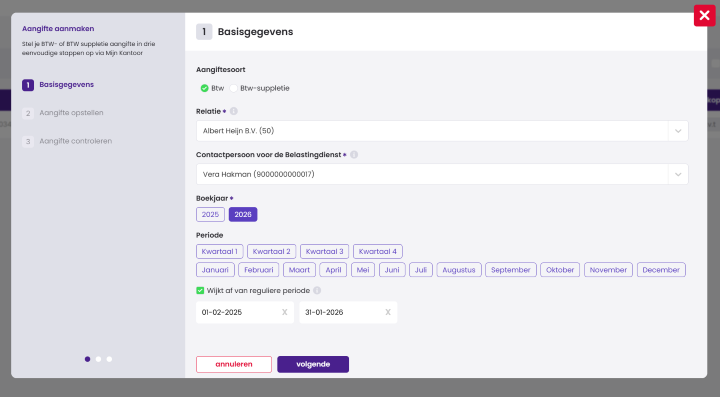
Stap 1: Basisgegevens invullen
- Kies het type aangifte: Btw of Btw-suppletie.
- Selecteer de Relatie (klant).
- Kies het Boekjaar.
- Kies de Periode (indien van toepassing).
[!WARNING] Gebruik bij gebroken boekjaren het laatste jaar van het gebroken boekjaar als jaartal. Je kunt vervolgens een afwijkende periode invullen.
Stap 2: Contactpersoon kiezen
Standaard is jouw teamlid geselecteerd. Je kunt dit aanpassen als je dat wilt.
- Klik op Volgende.
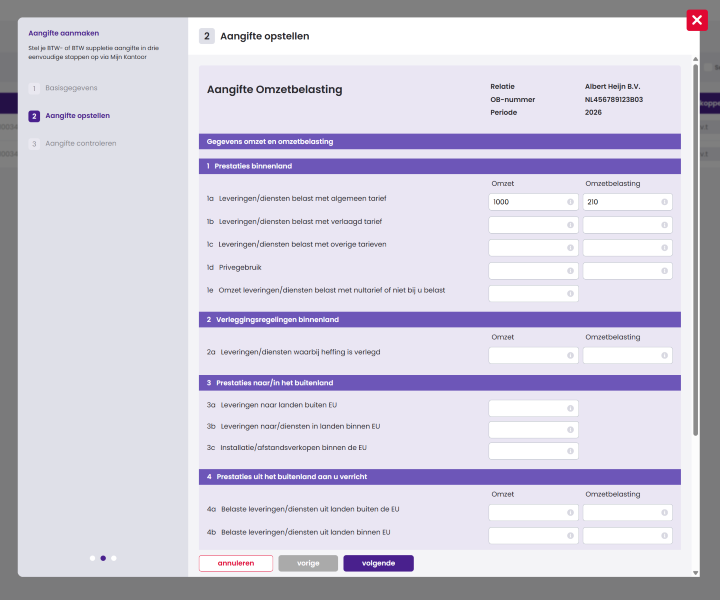
Aangifte invullen
Vul de bedragen in voor:
- Omzet (1a)
- Omzetbelasting (1a)
- Verschuldigde omzetbelasting (5a)
- Totaal te betalen / terug te vragen (5c)
Klik op Volgende wanneer alles is ingevuld.
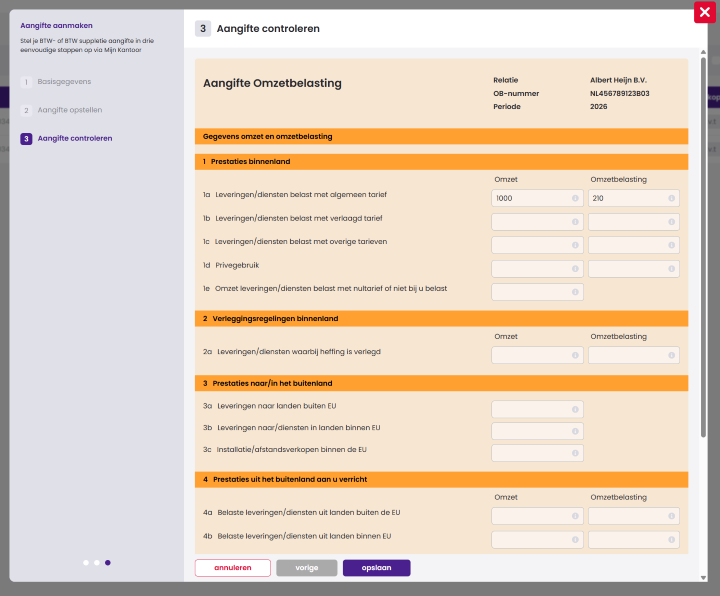
Controle en verzenden
Je ziet nu een controlescherm.
- Controleer alle gegevens zorgvuldig.
- Klik op Vorige als er iets niet klopt, en pas de gegevens aan.
- Klik op Opslaan als alles correct is.
Wat gebeurt er daarna?
- De aangifte wordt binnen 5 tot 10 minuten aangeboden aan de klant.
- De klant ontvangt (indien ingesteld) een betaaltaak inclusief iDEAL-betaallink.
- De aangifte wordt vervolgens automatisch ingediend bij de Belastingdienst.
- De workflow wordt realtime afgerond.
Samenvatting
Met deze functionaliteit:
- verwerk je eenvoudig btw-(suppletie)aangiften
- ondersteun je ook gebroken boekjaren
- integreer je externe aangiften in het dossier
- automatiseer je betaling en indiening
Laatst bijgewerkt op