

Labels instellen
Maak labels aan en beheer ze om berichten, cliënten, contacten, teamleden en documenten te categoriseren en profielen van cliënten op te bouwen.
Labels zijn tags die je koppelt aan berichten, cliënten, contacten of teamleden. Je categoriseert ze met hoofdlabels en sublabels, zodat je gegevens snel kunt terugvinden en filteren.
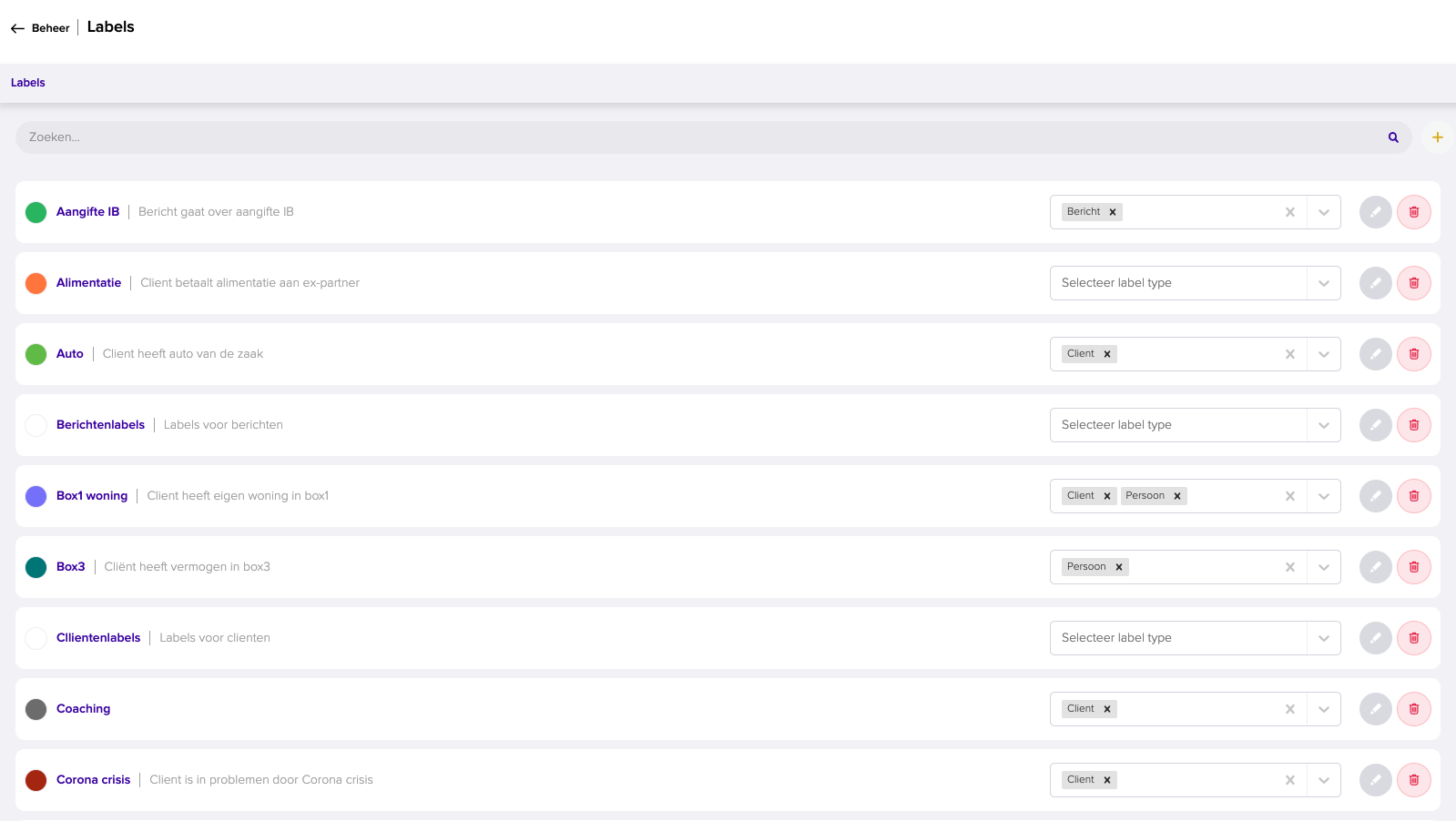
Labels aanmaken en categoriseren
Je kunt labels categoriseren door hoofdlabels en sublabels te maken. Elk label dat je aanmaakt via de plusknop of bewerkt via het radertje, kun je koppelen aan een hoofdlabel.
Bij het aanpassen of aanmaken van een label kun je het een beschrijving geven. Zo weet iedereen die het label gebruikt wat het doel ervan is en borg je een consistente toepassing door teamleden.
Ook de kleur is een belangrijke functie, want je kunt elke kleur kiezen. Na verloop van tijd kiezen teamleden het label sneller en makkelijker, omdat ze de kleur herkennen en weten hoe het item geduid wordt.
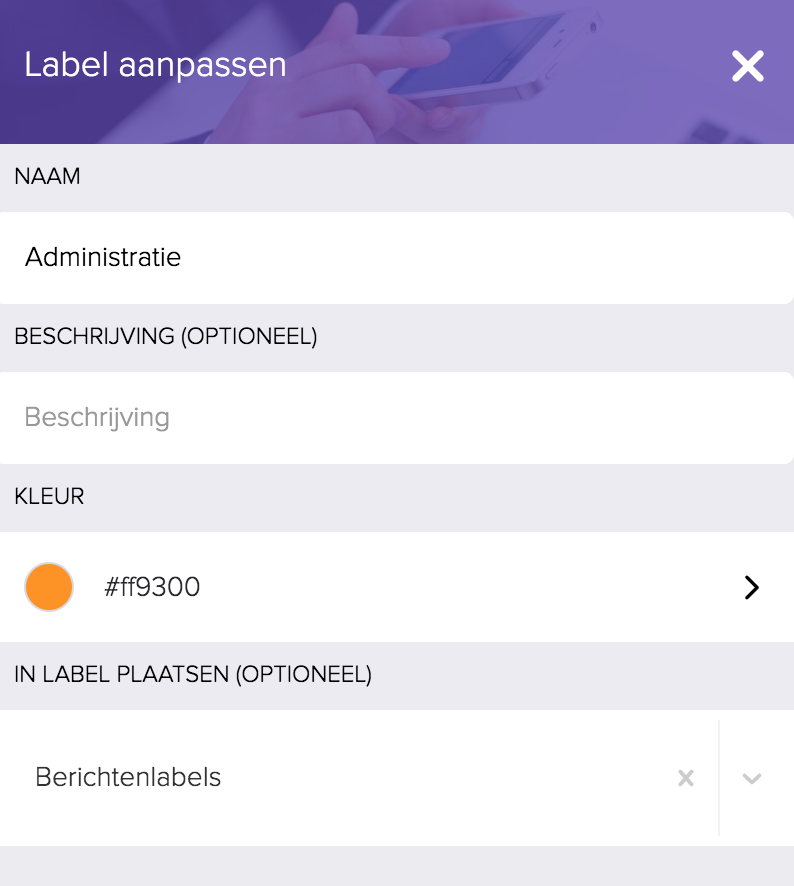
[!TIP] Maak berichtlabels aan om berichten op inhoud te taggen en filterbaar te maken.
[!TIP] Maak contacten- en cliëntlabels aan om profielen van cliënten en contacten op te bouwen op basis van relevante communicatiekenmerken, zoals fiscale kenmerken (Box3, Alimentatie) of bijvoorbeeld hobby's.
Labels voor documenten
Je kunt labels ook koppelen aan documenten. De labels staan onder de documentnaam in het dossier. Cliënten zien deze labels niet.
Via Beheer > Labels maak je labels aan van het type Document. Alleen labels van het type Document kun je koppelen aan documenten in het dossier.
In het dossier kun je filteren op documenten met een bepaald label. Via de selectiemodus koppel of ontkoppel je labels in bulk.

Profiel aanleggen met labels
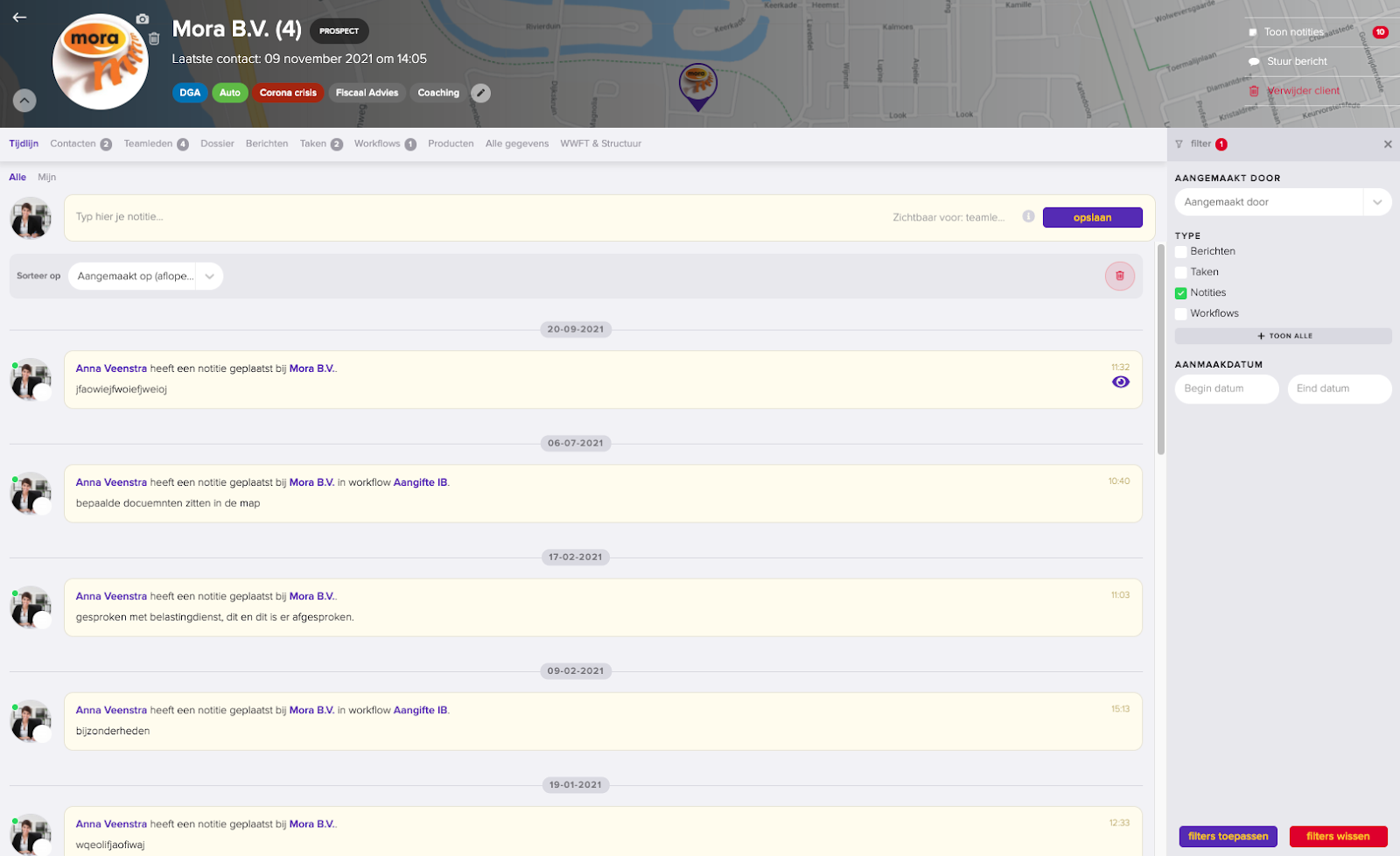
Bovenin het CRM zie je of er labels aan de cliënt zijn gekoppeld. Met het potloodje maak je labels aan, beheer je ze of koppel je ze aan de cliënt.
Zo leg je eenvoudig een profiel aan met kenmerken die je kunt gebruiken om acties binnen de applicatie uit te voeren, zoals:
- een bulkbericht versturen (in relatie tot een advies of tip)
- workflows opstarten
- producten koppelen
- teamleden toewijzen
Ook kun je labels gebruiken om cliënten te categoriseren, bijvoorbeeld met #kantoorHaarlem of #kantoorDordrecht.
Als je op het potloodje klikt, opent een pop-up met een beheerscherm. Hier verwijder en voeg je eenvoudig labels toe en maak je zelf nieuwe labels aan.
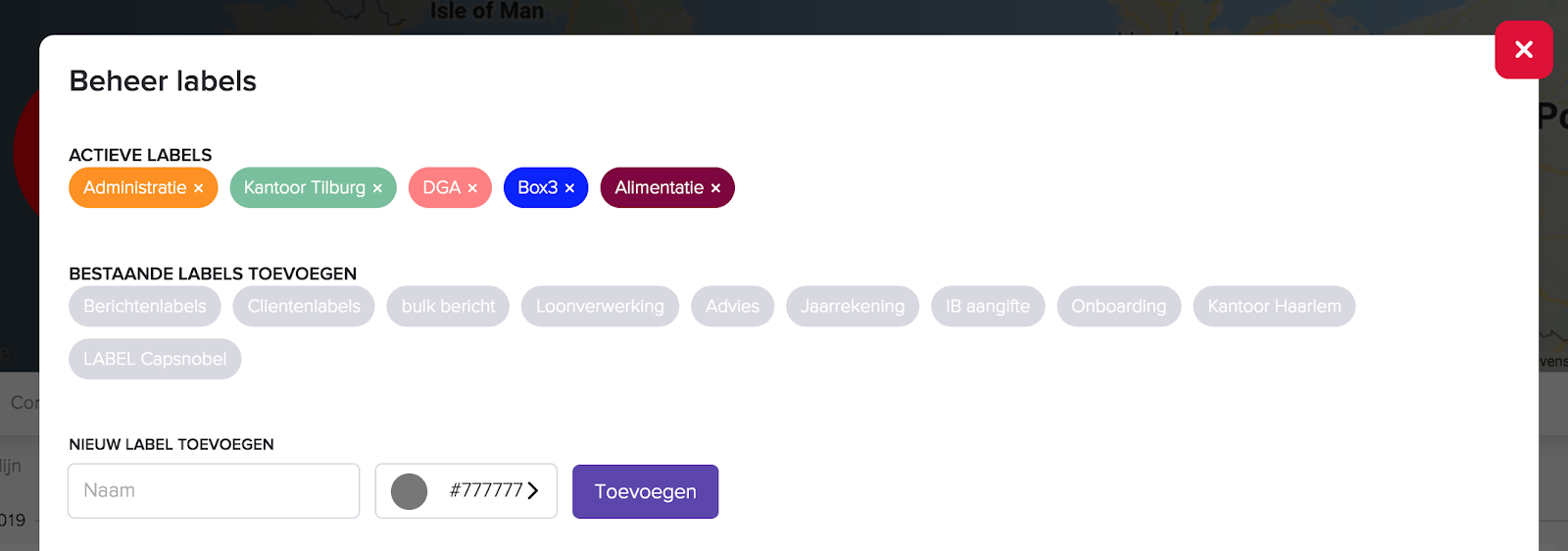
[!TIP] Kies een goede kleur per label. Dit werkt intuïtief: na verloop van tijd weten teamleden aan de kleur welk label bij de cliënt actief is. Zo interpreteren ze cliëntrelevante informatie sneller.
[!TIP] Wees zuinig met labels en gebruik ze als profielstandaarden. Probeer niet elk (schaars) aspect van een cliënt in een label te vatten, want dat vermindert de effectiviteit.
Laatst bijgewerkt op