

Planbord inrichten
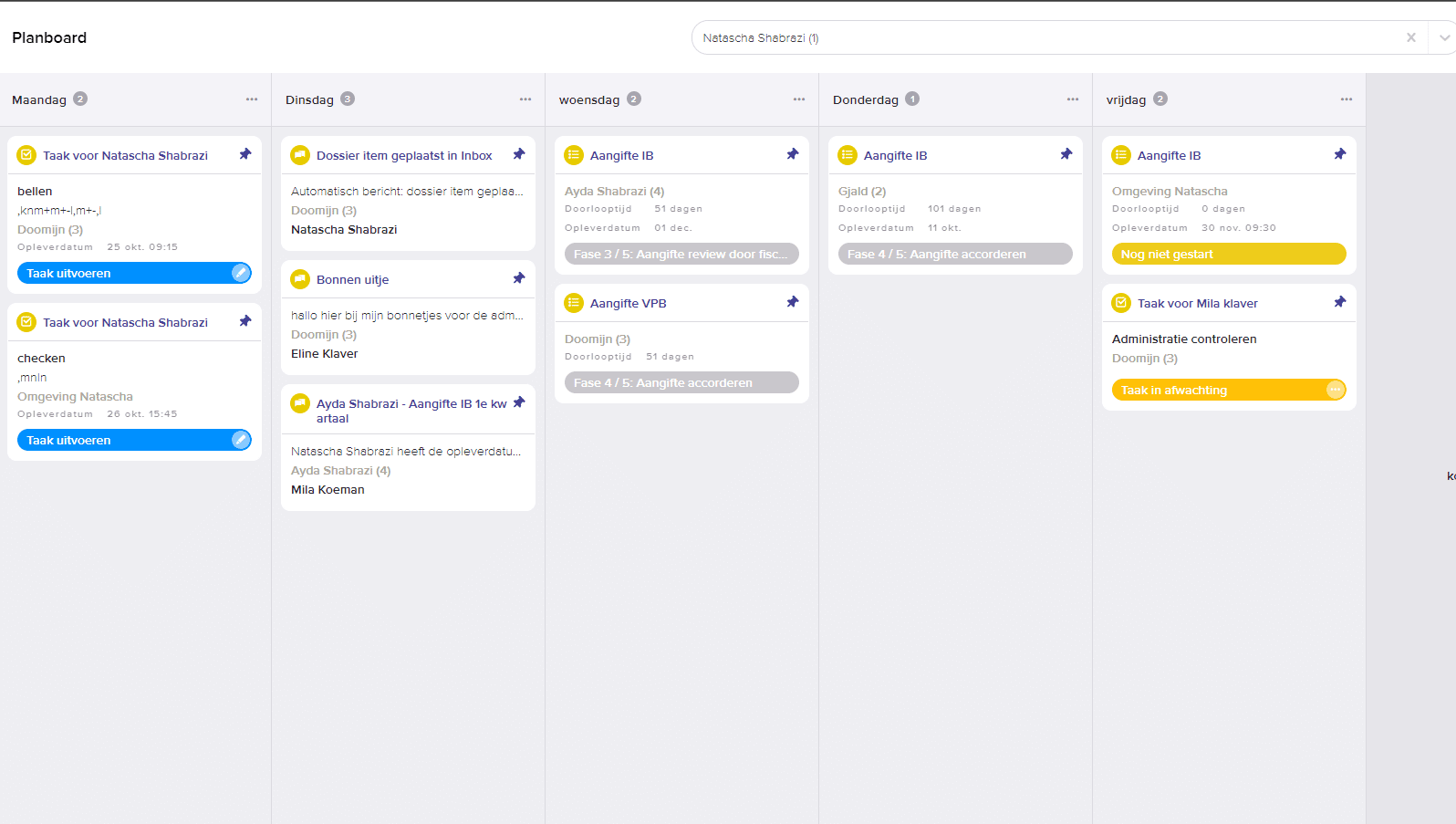
Richt je planbord in via Beheer: kies wat je pint, voeg kolommen toe en stel in dat taken en workflows op het planbord van een collega worden gepind.
Met de instellingen onder Beheer richt je het planbord in zoals jij het wilt. Je bepaalt wat er op het planbord wordt gepind en hoe de dagen van de week zijn ingedeeld.
Algemene instellingen
- Ga naar het tabblad Beheer.
- Open de tegel Algemeen.
- Vink de instellingen aan die je wilt gebruiken voor je planbord.
Je kunt kiezen om berichten, taken of workflows op je planbord te pinnen. Met de kolommen die je toevoegt, maak je een structuur voor alle dagen van de week. Daarin kun je je taken, berichten en workflows vastpinnen.
Taken voor een collega pinnen
- Ga naar het tabblad Beheer.
- Open de tegel Taken.
- Maak een taak aan voor een collega.
- Vink aan dat de taak op het persoonlijke planbord van de collega wordt gepind.
Workflows pinnen
Workflow altijd pinnen voor een collega
- Ga naar Beheer > Workflows.
- Klik op het potloodje (template bewerken) bij de workflow.
- Vink aan dat deze workflow altijd voor een collega moet worden gepind.
Workflow in de fase Nog te starten pinnen
Voor een workflow in de fase Nog te starten kun je aanvinken dat de workflow wordt gepind voor de verantwoordelijke collega.
Laatst bijgewerkt op