

ValidSign gebruiken
Leer hoe je met ValidSign een document digitaal laat ondertekenen, meerdere ondertekenaars toevoegt en tweestapsverificatie instelt in Mijn Kantoor.
Met ValidSign laat je documenten eenvoudig digitaal ondertekenen. In dit artikel lees je stap voor stap hoe je een document verzendt ter ondertekening en hoe je tweestapsverificatie correct instelt.
Voordelen van de integratie
De voordelen van de integratie met ValidSign zijn:
- Eenvoudige en veilige digitale ondertekening
- Ondertekenproces volledig online en juridisch bindend
- Mogelijkheid om meerdere ondertekenaars toe te voegen
- Gebruik van sjablonen voor snellere transacties
- Optionele tweestapsverificatie voor extra beveiliging
Document verzenden via ValidSign
Stap 1: Inloggen op ValidSign
- Ga naar jouw ValidSign omgeving.
- Log in met je account.
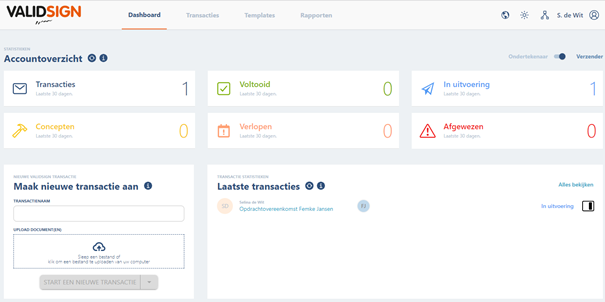
- Controleer of je na het inloggen op het dashboard terechtkomt.
Stap 2: Nieuwe transactie aanmaken
- Klik op Maak nieuwe transactie aan (linksonder in je dashboard).
- Voeg het document en de ontvanger(s) toe.
- Vul de naam en het e-mailadres van de ontvanger in.
- Optioneel: voeg een functie en organisatie toe.
- Wil je een sjabloon gebruiken? Selecteer dan een vooraf ingestelde template.
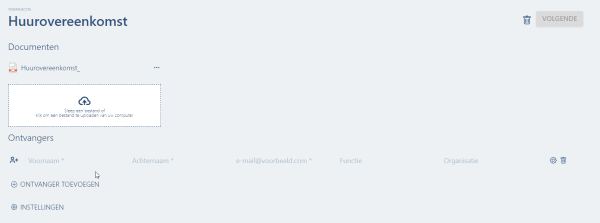
[!TIP] Bekijk de instellingen voor vervaldatum, herinneringen en extra authenticatie.
Stap 3: Document voorbereiden voor ondertekening
- Klik op Volgende om naar de designer page te gaan.
- Geef de transactie een naam en voeg je documenten toe.
- Klik op Start een nieuwe transactie.
- Scrol door het document en voeg de juiste velden toe, zoals:
- Handtekeningveld
- Tekstvakken, aanvinkvakken, initialen of datumvelden
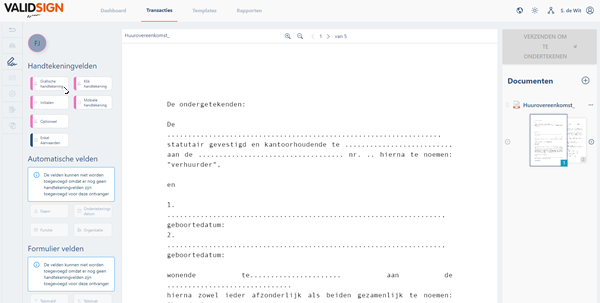
Hoe plaats je een handtekeningveld?
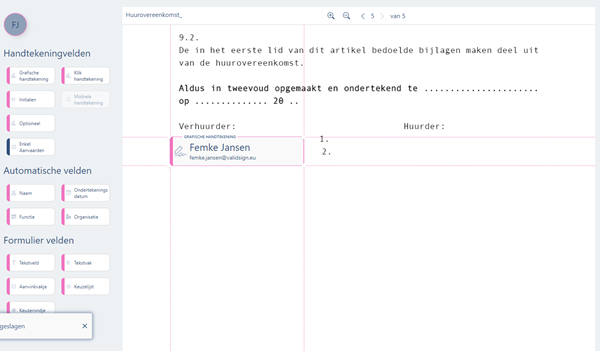
- Houd het Handtekening-icoon in het linker menu ingedrukt.
- Sleep het icoon naar de juiste plek in het document.
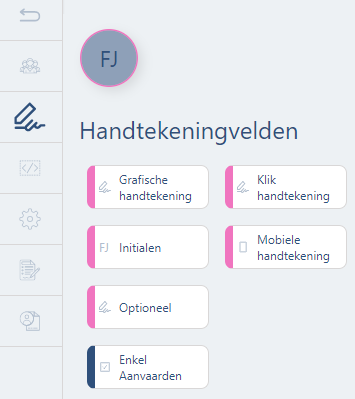
Gekleurde lijnen helpen je om handtekeningen goed uit te lijnen.
Wil je andere velden toevoegen? Lees dan de extra uitleg over andere velden.
Stap 4: Document verzenden voor ondertekening
- Klik rechtsboven op Verzenden om te ondertekenen.
Je document is nu verzonden en wacht op ondertekening.
Tweestapsverificatie instellen voor ValidSign
ValidSign biedt de mogelijkheid om een extra SMS-verificatie verplicht te stellen bij het ondertekenen van een document.
[!WARNING] Wanneer deze functie is ingeschakeld, kan dit problemen geven bij het aanmaken van een onderteken-taak vanuit Mijn Kantoor.
Instelling controleren in Mijn Kantoor
- Ga naar Beheer > Taken > Algemeen.
- Zet de instelling ValidSign tweestapsverificatie vereist op Ja als SMS-verificatie in ValidSign verplicht is.

Veelvoorkomende vragen en foutmeldingen
Kan ik meerdere ondertekenaars toevoegen?
Ja, je kunt meerdere ontvangers toevoegen door hun naam en e-mailadres in te vullen bij het aanmaken van de transactie.
Waarom kan ik een onderteken-taak niet starten vanuit Mijn Kantoor?
Controleer of tweestapsverificatie in ValidSign is ingeschakeld. Zet in Mijn Kantoor onder Beheer > Taken > Algemeen de optie ValidSign tweestapsverificatie vereist op Ja.
Hoe kan ik zien of een document al is ondertekend?
In je ValidSign-dashboard kun je de status van lopende transacties bekijken.
Kan ik herinneringen instellen voor ondertekenaars?
Ja, je kunt automatische herinneringen instellen bij het aanmaken van een transactie.
Meer hulp nodig?
Heb je nog vragen? Neem dan contact op met ValidSign support via support@validsign.eu of 085 303 36 76.
Laatst bijgewerkt op