

Workflowtemplates
Maak en beheer workflowtemplates voor werkprocessen, koppel dossiermappen en producten, stel afzenders in en zet een workflow door naar de volgende fase.
Een manager of beheerder maakt in de module Workflows templates van werkprocessen. Dit zijn werkprocessen voor een primair klantproces (aangifte IB, Jaarrekening samenstellen) of voor ondersteunende processen (Uitgaande correspondentie, Onboarding nieuwe klant, Salesproces).
Voordelen van werken met workflows
Werken met workflows binnen de accountancypraktijk heeft drie belangrijke voordelen:
- Uniformiteit, en daarmee kwaliteit en efficiency van de werkzaamheden van medewerkers binnen het kantoor. Workflowstappen komen op het juiste moment bij de juiste medewerker. Voor hem of haar is duidelijk wat er wordt verwacht en welke checks moeten worden uitgevoerd om de verantwoordelijkheid voor het afwikkelen van de workflowstap te kunnen dragen.
- Inzicht en overzicht in de voortgang en doorlooptijd van de cliëntdiensten en de interne processen van het kantoor. Hierdoor kan het management sturen op doorlooptijd en voortgang en met het team gericht acties inzetten om de doorlooptijd te verbeteren. Zowel de prestaties van de workflow zelf als van de taken daarbinnen worden gemeten.
- Koppeling tussen het werkproces, de interne communicatie, de klantcommunicatie, (vaktechnische) notities, de taken en het dossier(stuk). Dit geeft snel overzicht van de status van het proces en het dossier. Vanuit de workflow schakel je direct met de gekoppelde communicatie en taken. Al deze onderdelen komen ook samen op de timeline van de klant.
Een nieuwe template maken
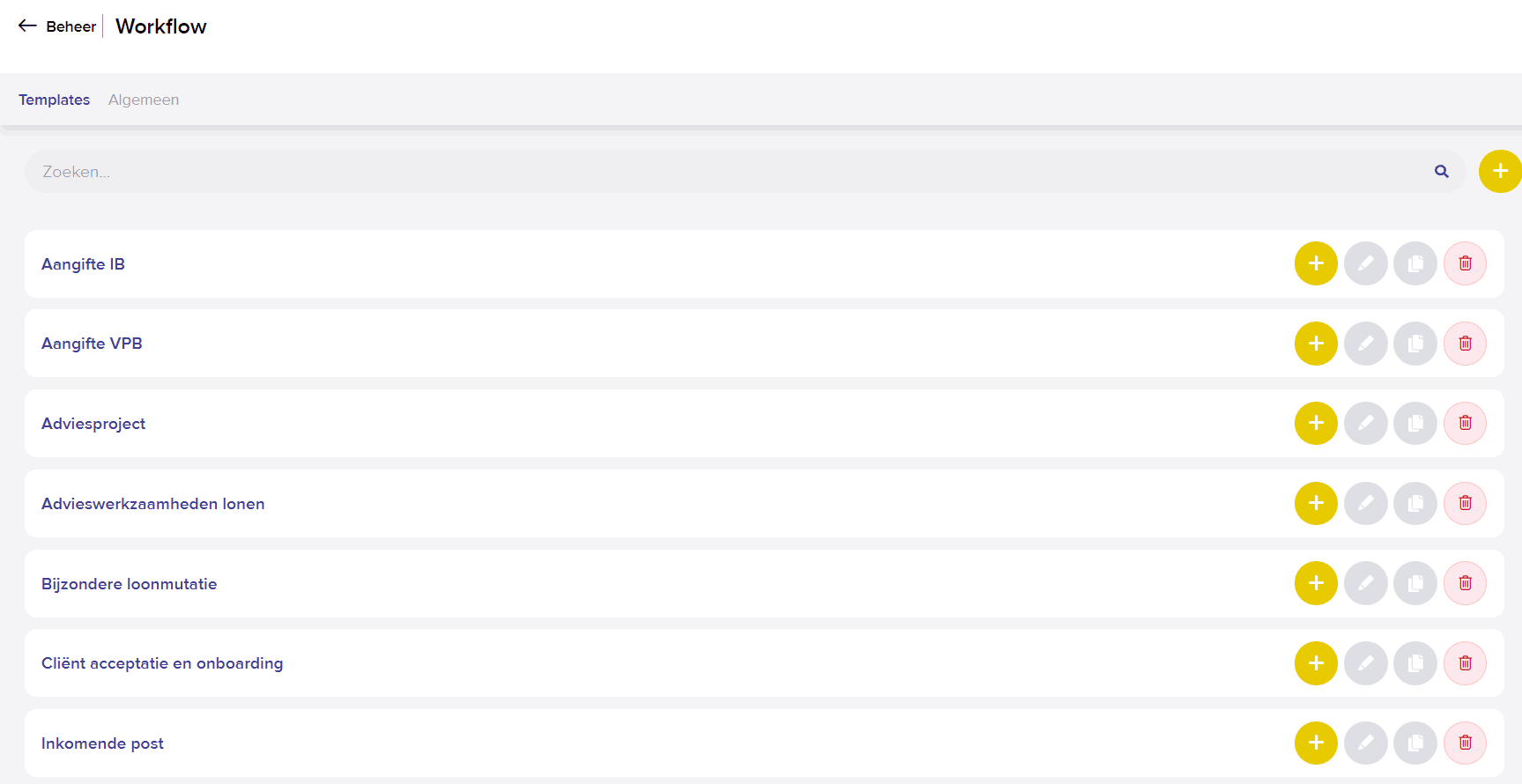
Ga naar Beheer > Workflows > Workflowtemplates. Daar zie je de werkprocessen die al zijn ingericht. Met de plusknop rechtsboven maak je een nieuwe template.
[!TIP] Bepaal voordat je met workflows aan de slag gaat met je team welke werkprocessen binnen het kantoor worden gestandaardiseerd. Werk ze daarna eerst uit op een whiteboard of flipover en maak zogenaamde "value stream maps". Hierbij maak je logische, opeenvolgende stappen in het proces die onder verantwoordelijkheid van een rol of team worden afgewikkeld. Zodra een verantwoordelijkheidsgebied wijzigt in het proces, is er feitelijk sprake van een nieuwe fase. Leg per fase de verantwoordelijke vast en benoem welke handelingen en checks (checklistitems) in die fase minimaal moeten worden uitgevoerd. Leg de werkprocessen vast in Excel.
Een template bewerken
Je kunt een template bewerken nadat je hem hebt gemaakt. Dit geldt ook voor bestaande workflows.
- Klik bij de template op het radertje.
- Kies bewerken.
- Pas de naam van de workflowtemplate aan.
- Stel zo nodig een van de onderstaande opties in.
Beschikbare instellingen
- Koppel dossier item soort aan workflow: hiermee koppel je een dossiermap aan de template. Bevat de dossiermap subcriteria, dan vraagt het platform bij het activeren van de workflow om het boekjaar en/of de periode. Het werkproces is vervolgens gekoppeld aan het dossieritem dat in productie is.
- Koppel product aan workflow: hiermee koppel je een product aan de workflow. Je kunt de workflow dan alleen starten bij cliënten waaraan het product is gekoppeld. Neemt een cliënt het product niet af, dan is het werkproces voor die cliënt niet beschikbaar. Met deze optie kun je ook in bulk workflows starten voor cliënten die het product wel afnemen.
- Archiveren: hiermee archiveer je de template. De template is dan (tijdelijk) niet beschikbaar voor gebruik in de werkprocessen.
Afzenders instellen
Voor zowel interne als externe automatiseringen kun je een afzender opgeven. Dit bepaalt namens wie een melding of actie wordt uitgevoerd. Stel je voor interne automatiseringen geen specifieke afzender in, dan wordt automatisch de afzender van de externe automatiseringen gebruikt.
Workflow transitioneren
Wanneer je een workflow start of naar een volgende fase zet (transitioneren), opent dit proces in een aparte pop-up. Dit zorgt voor een overzichtelijke en geconcentreerde weergave, waarin alle benodigde acties en eventuele foutmeldingen duidelijk zichtbaar zijn.
De pop-up bevat alleen de relevante informatie voor de transitie en leidt je stap voor stap door het proces. Hierdoor blijft het werken met complexe workflows efficiënt en overzichtelijk.
Het transitioneren bestaat uit twee stappen.
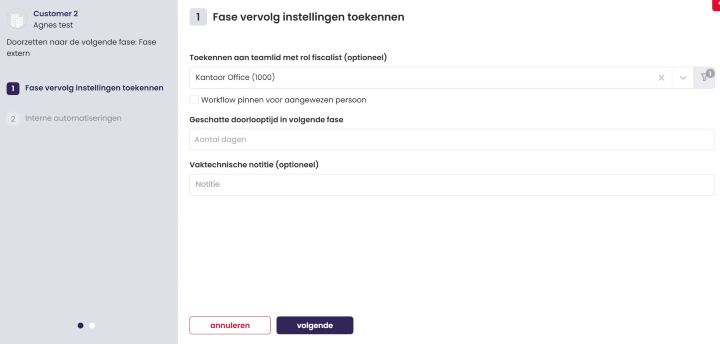
Stap 1: Fase toewijzen
Wijs de fase toe aan een specifiek teamlid. Hier kun je de workflow pinnen voor deze collega, de doorlooptijd bepalen en eventueel een notitie plaatsen.
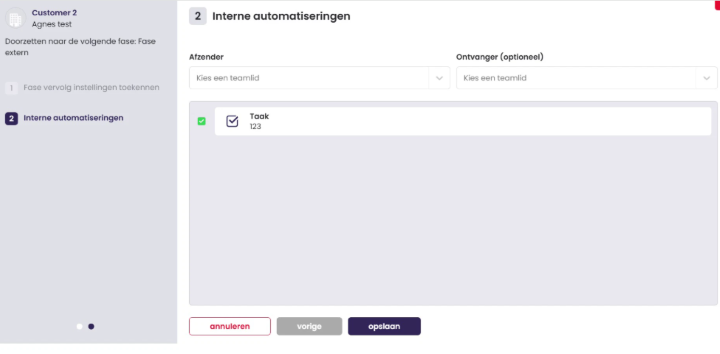
Stap 2: Interne automatiseringen instellen
Stel hier de interne automatiseringen in. Je geeft aan of de ingestelde automatiseringen voor teamleden ook moeten starten bij het starten van deze fase.
Laatst bijgewerkt op