

Gebruik met Mijn Kantoor
Zo maak je in Mijn Kantoor een Zendoc-document aan met een sjabloon, waarbij de waarden uit het CRM worden ingevuld en ondertekenen via LegalSign kan.
Met Zendoc-sjablonen maak je documenten in Mijn Kantoor snel en accuraat aan, waarbij de waarden automatisch vanuit het CRM worden ingevuld. Deze documenten kun je indien gewenst ook via LegalSign laten ondertekenen. Op deze pagina lees je hoe je een Zendoc-document in Mijn Kantoor gebruikt.
Voorbereiding in Zendoc
- Maak een Zendoc-account aan.
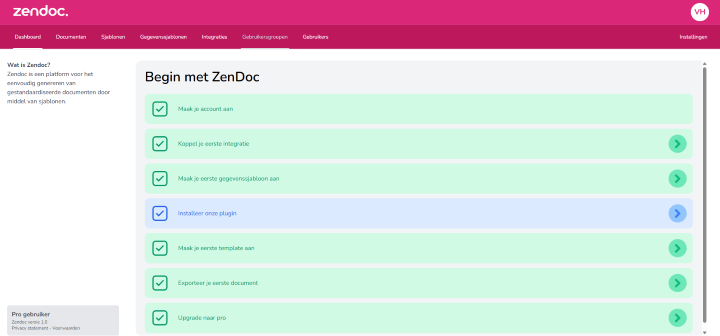
- Volg de stappen op het dashboard en installeer de Zendoc-plugin. Meer informatie vind je in het artikel over het installeren van Zendoc in Mijn Kantoor.
- Log in op Zendoc.
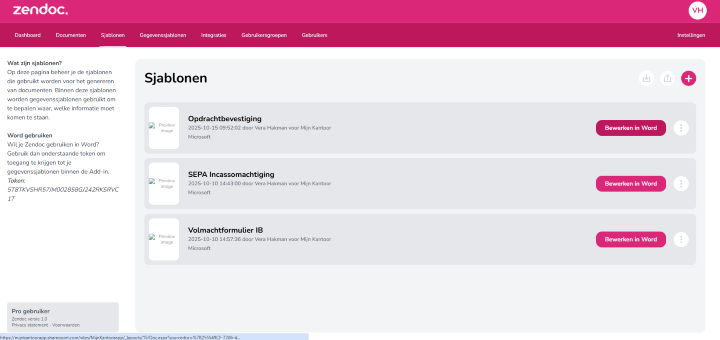
- Maak een sjabloon aan voor de gebruikersgroep die ook in Mijn Kantoor is gekoppeld.
Sjabloon bewerken
Bewerk het sjabloon in Word door variabelen vanuit de Zendoc-plugin in te voegen. Naast de standaardvelden kun je ook eigen velden definiëren.
Eigen velden toevoegen
- Voeg de velden toe in Zendoc onder Gegevenssjablonen.
- Koppel de velden aan het sjabloon.
- Voeg de velden toe via de plugin.
- Kies in Mijn Kantoor welk vrij veld je gebruikt om deze velden te vullen.
Document aanmaken in Mijn Kantoor
- Open in Mijn Kantoor bijvoorbeeld het dossier bij een relatie.
- Kies Nieuw Zendoc-document, net zoals bij Word- of Excel-bestanden.
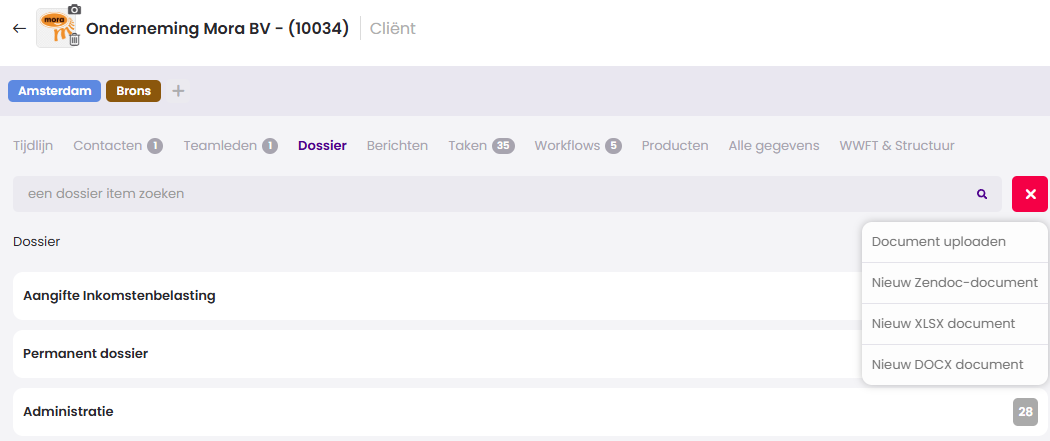
- Selecteer het sjabloon dat je wilt gebruiken.
- Geef aan:
- waar in het dossier het bestand geplaatst moet worden;
- of de bestandsnaam automatisch gegenereerd moet worden op basis van het sjabloon;
- in welke map het bestand terechtkomt;
- of het bestand als Word of PDF moet worden aangemaakt;
- welke waarden moeten worden ingevuld bij eventuele vrije velden.
[!NOTE] Bij velden die je met een vrij veld wilt vullen, geef je aan welk vrij veld in Mijn Kantoor gebruikt moet worden. Deze instellingen worden onthouden voor het volgende gebruik van het sjabloon.
Controleer de gegevens van de relatie
[!TIP] Controleer altijd vooraf of de velden die je in het sjabloon hebt opgenomen ook daadwerkelijk zijn ingevuld in de gegevens van de relatie. Zo voorkom je dat documenten incompleet worden gegenereerd.
Laatst bijgewerkt op