

Koppelen
Koppel Mijn Kantoor aan Zendoc, stel sjablonen en de Word-add-on in en genereer documenten met gegevens uit Mijn Kantoor.
Met de koppeling tussen Mijn Kantoor en Zendoc stel je documenten efficiënt op en beheer je ze. Sjablonen en gegevens uit Mijn Kantoor gebruik je in Zendoc om documenten te genereren.
Werking van de integratie
Met de integratie vul je documenten automatisch met gegevens uit Mijn Kantoor. Na het aanmaken worden de documenten direct opgeslagen op de juiste plek in het dossier. Met gedeelde sjablonen werken teams eenvoudig samen aan documenten, en vooraf gedefinieerde gegevensvelden voorkomen handmatige invoer en fouten.
Welke gegevens worden gesynchroniseerd?
De koppeling synchroniseert de volgende gegevens:
- Relatiegegevens
- Contactinformatie
- Documenten en sjablonen
- Gebruikersgroepen en toegangsrechten
Hoe koppel je Mijn Kantoor met Zendoc?
Om Mijn Kantoor met Zendoc te koppelen, doorloop je de volgende stappen.
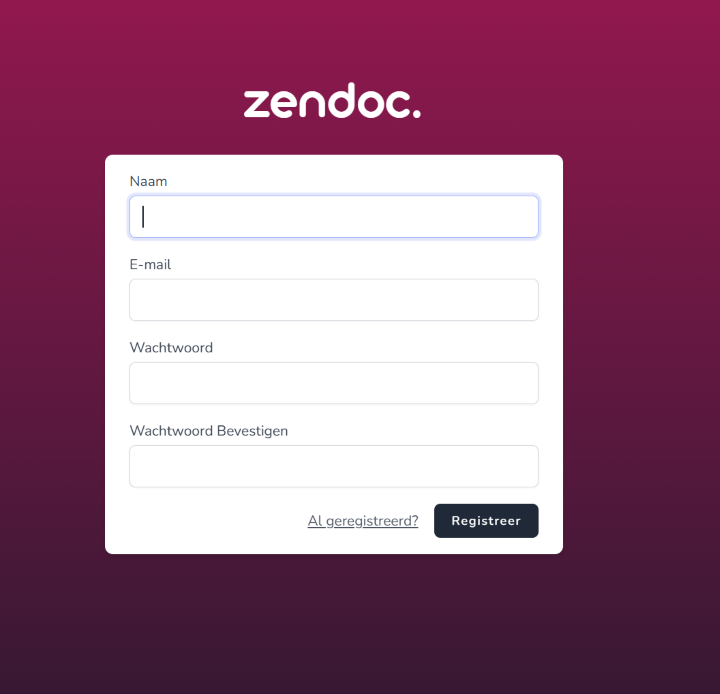
Stap 1: Registreren bij Zendoc
Maak een account aan via de inlogpagina van Zendoc.
Stap 2: Microsoft-account koppelen
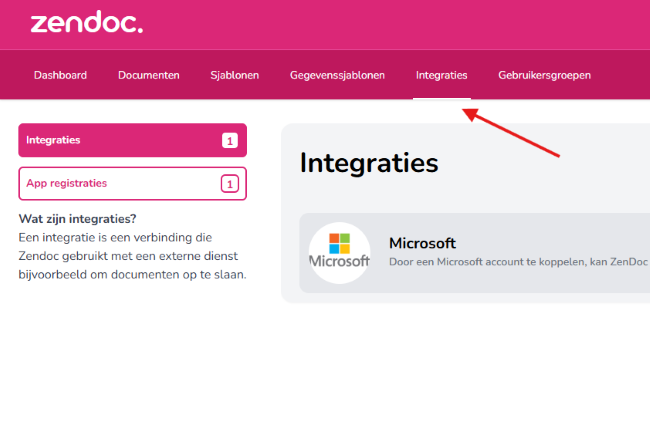
Om Zendoc binnenkort ook in Word te gebruiken en te koppelen aan Mijn Kantoor, verbind je eerst je Microsoft-account.
- Ga in Zendoc naar het tabblad Integraties.
- Log in met je Microsoft-account om de koppeling te maken.
Stap 3: Gebruikersgroepen beheren
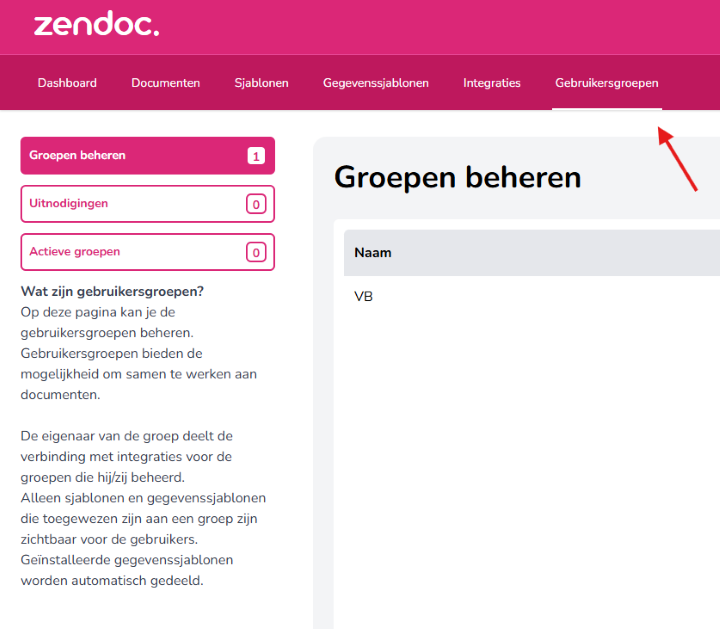
Stel de gebruikersgroepen in. Hiermee bepaal je welke collega's samen toegang krijgen tot sjablonen en documenten.
Stap 4: Gegevenssjablonen instellen
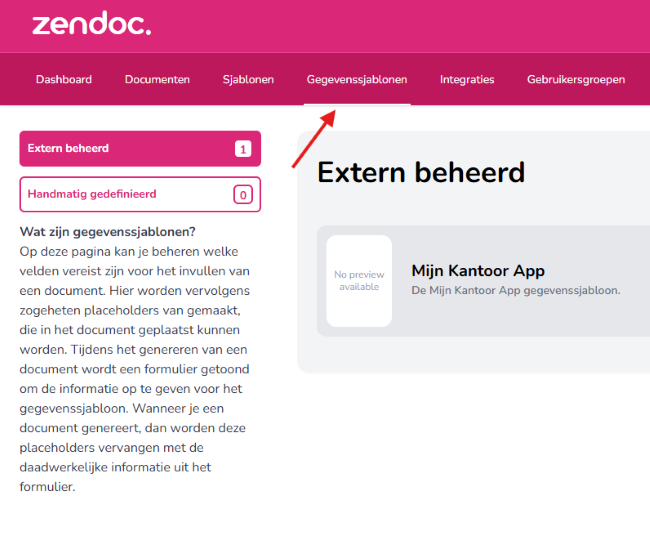
Om de variabele velden uit Mijn Kantoor aan je documenten toe te voegen, activeer je de gegevenssjablonen.
- Ga in Zendoc naar Gegevenssjablonen.
- Installeer het extern beheerde Mijn Kantoor-sjabloon.
Je kunt hier ook handmatig gegevenssjablonen toevoegen.
Stap 5: Sjablonen aanmaken of importeren
Ga in Zendoc naar Sjablonen. Hier maak je zelf sjablonen in Zendoc of importeer je ze vanuit SharePoint.
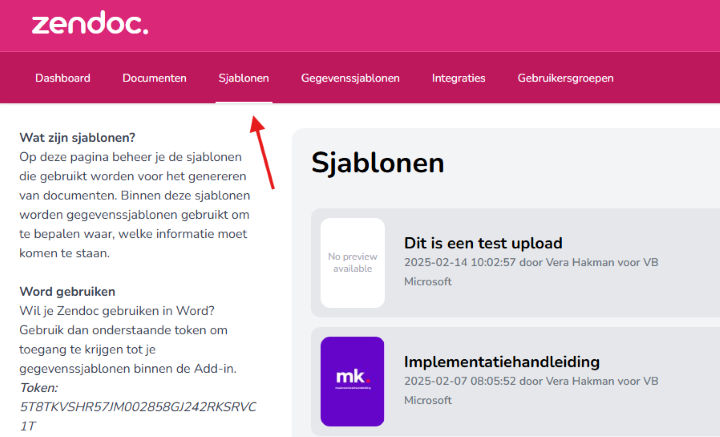
Stap 6: Plugin installeren
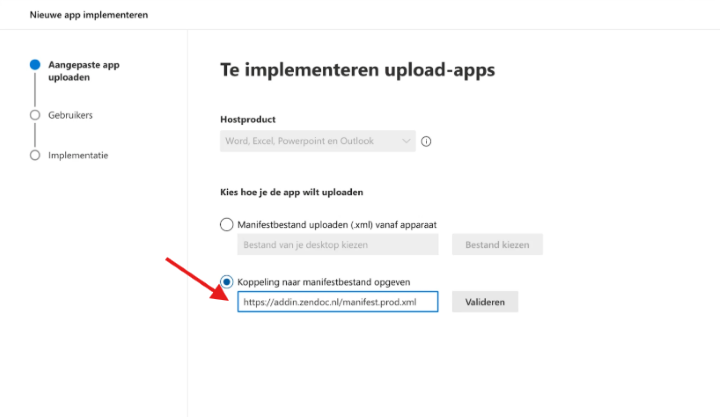
Download de Zendoc-plugin Zendoc Word-add-on via het Microsoft Admin Center. Gebruik hiervoor de link naar het manifestbestand: manifest.prod.xml.
[!NOTE] Je hebt beheerdersrechten in Microsoft nodig om de add-on te installeren.
- Ga als admin naar https://admin.microsoft.com/ en log in.
- Klik links op Alles weergeven en kies Instellingen > Geïntegreerde apps.
- Selecteer Aangepaste apps uploaden en kies Koppeling naar manifestbestand opgeven.
- Vul deze URL in: https://addin.zendoc.nl/manifest.prod.xml
- Stel in dat de plugin beschikbaar is voor de volledige organisatie.
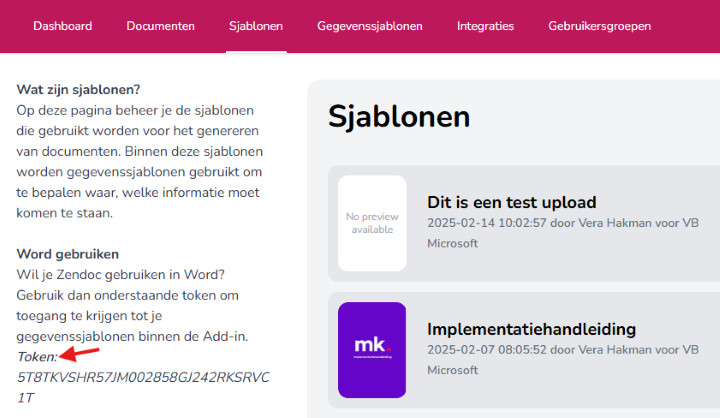
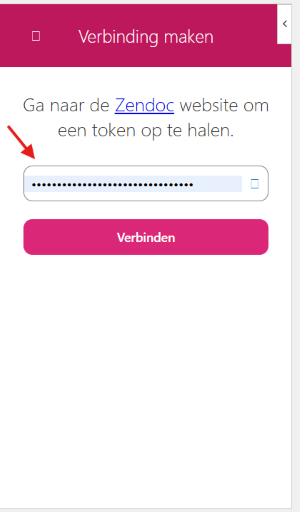
Na de installatie verschijnt de plugin rechtsboven in Word. Voordat je de plugin kunt gebruiken, moet je hem nog activeren. Hiervoor voeg je de token toe die je in Zendoc vindt onder Sjablonen.
- Kopieer de token uit Zendoc.
- Plak de token in de Zendoc-plugin in Word.
Stap 7: Zendoc integreren met Mijn Kantoor
Nadat je een account in Zendoc hebt aangemaakt en de instellingen naar wens hebt ingesteld, koppel je Zendoc aan Mijn Kantoor.
- Open Mijn Kantoor.
- Ga naar Beheer > Integraties.
- Klik op de tegel Zendoc.
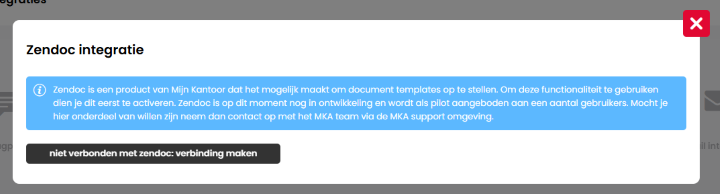
- Klik op niet verbonden met zendoc: verbinding maken.
- Klik op de inlogpagina van Zendoc op Accepteren om Mijn Kantoor toegang te geven.
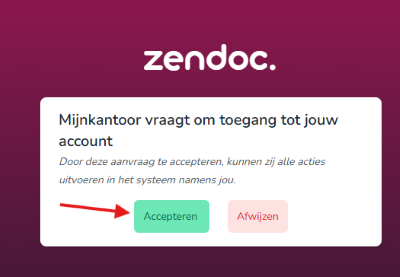
Nadat je op Accepteren hebt geklikt, is Zendoc definitief gekoppeld aan Mijn Kantoor en kun je de koppeling gebruiken.
Documenten genereren
Je genereert documenten vanuit Zendoc of vanuit Mijn Kantoor.
Vanuit Zendoc
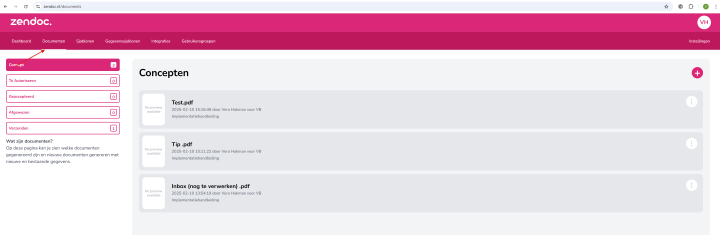
- Ga naar Documenten.
- Klik op de + knop om een document te maken.
- Vul de velden in.
- Sla het document op als PDF of DOCX.
[!TIP] Je kunt het document optioneel laten autoriseren door een collega.
Vanuit Mijn Kantoor
- Ga naar het dossier van een relatie.
- Klik op Bestand in Zendoc aanmaken.
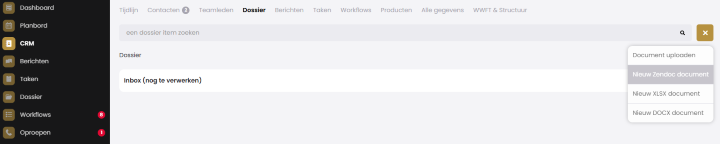
- Selecteer een sjabloon.
- Vul de benodigde gegevens in.
Het document wordt automatisch opgeslagen in Mijn Kantoor met de status concept. Gebruik opnieuw genereren om het document te updaten met de nieuwste gegevens.
[!TIP] Je kunt het document optioneel controleren en delen met de klant.
Veelvoorkomende vragen en problemen
De koppeling werkt niet
- Controleer of de Zendoc-integratie correct is ingesteld in Mijn Kantoor onder Beheer > Integraties > Zendoc.
- Probeer de koppeling opnieuw te maken.
Documenten synchroniseren niet
- Zorg ervoor dat de juiste gebruikersgroep is geselecteerd.
- Controleer of de velden correct zijn ingevuld in Mijn Kantoor.
Foutmelding bij sjabloon importeren
- Controleer of het sjabloonformaat correct is ingesteld.
- Probeer het sjabloon opnieuw te importeren vanuit SharePoint.
Wat is het verschil tussen sjablonen en gegevenssjablonen?
- Sjablonen zijn de templates waarmee je documenten opstelt. Je maakt zelf nieuwe sjablonen of importeert bestaande sjablonen vanuit je SharePoint-omgeving.
- Gegevenssjablonen bepalen welke gegevens en velden beschikbaar zijn in een sjabloon, zodat je deze eenvoudig in je documenten kunt gebruiken. Deze gegevens en velden zijn variabel en worden overgenomen van de relatiegegevens die bekend zijn in Mijn Kantoor.
Wat is het nut van gebruikersgroepen in Zendoc?
Gebruikersgroepen in Zendoc zorgen ervoor dat collega's eenvoudig kunnen samenwerken aan sjablonen en documenten. Alleen leden van dezelfde gebruikersgroep krijgen gedeelde toegang, waardoor je controle houdt over wie welke bestanden kan bekijken en bewerken.
Wat doe ik bij de foutmelding 'Credentials invalid Microsoft Account'?
Deze foutmelding kan verschijnen als je een Word-document aanmaakt in Zendoc. De Microsoft-verbinding verloopt na een bepaalde tijd, waarna je deze melding ziet. Los dit als volgt op:
- Log in op Zendoc.
- Open het tabblad Integraties.
- Verwijder de Microsoft-verbinding.
- Voeg de Microsoft-verbinding opnieuw toe.
- Log in bij Microsoft, waar Zendoc je naartoe stuurt.
[!TIP] Log in met een account met zo veel mogelijk rechten.
Wat doe ik bij de foutmelding 'Server error'?
Als je een bericht aanmaakt, kun je de foutmelding 'Server error' krijgen, waarna er geen bericht wordt aangemaakt. Ververs in dat geval de verbinding van Zendoc met SharePoint:
- Log in op Zendoc.
- Open het tabblad Integraties.
- Klik bij Microsoft Account op Verbinding Verversen.
De verbinding van Zendoc met SharePoint is nu hersteld. De foutmelding zou nu weg moeten zijn en je zou weer een document moeten kunnen aanmaken.
Kan ik een handtekeningveld uit LegalSign standaard in mijn sjabloon opnemen?
Ja, dit is mogelijk. Hoe dit werkt, lees je in het artikel in de kennisbank van LegalSign: LegalSign - Handtekeningveld.
Laatst bijgewerkt op