

Aangiften verwerken
Uitleg over het verwerken van aangiften in de SBR inbox van Mijn Kantoor: van ophalen en goedkeuren tot aanbieden aan de cliënt en terugkoppelen.
Op deze pagina lees je hoe Mijn Kantoor aangiften verwerkt, van ophalen in de SBR inbox tot terugkoppeling aan het pakket. Bij deze uitleg is ook een video beschikbaar die je kunt downloaden via onderstaande link.
Demo video aangiften in Mijn Kantoor
Aangiften ophalen
Mijn Kantoor haalt periodiek aangiften op uit gekoppelde pakketten. Op dit moment gaat het om Exact Online, Nextens, Nmbrs en Fiscaal Gemak. Mocht je van een ander pakket gebruik willen maken, dan kunnen we altijd kijken wat de mogelijkheden zijn.
De aangiften komen binnen in de SBR inbox in Mijn Kantoor. Binnen Mijn Kantoor doorloopt de aangifte een proces voordat deze aan de cliënt wordt gepresenteerd. Met de workflow-instellingen pas je dit proces naar wens aan. Elke 5 minuten wordt gecontroleerd of de aangifte door kan naar de volgende stap in het proces.
Aangiften klaarmaken voor verzending naar cliënten
Zodra de aangifte binnenkomt, heeft deze de status Open. Via de ronde knop bekijk je de aangifte (pdf).

Het systeem probeert op basis van het nummer de juiste cliënt aan de aangifte te koppelen. Welk nummer dat is, hangt af van het soort aangifte. Voor een BTW-aangifte is dit bijvoorbeeld het BTW-nummer en voor loonbelasting het loonbelastingnummer.
Ook probeert het systeem een workflow op te starten. Welke workflow dat is, stel je zelf in. Bestaat er voor de cliënt al een workflow van het gekozen type en tijdvak, dan wordt de aangifte aan die workflow gekoppeld. Bestaat er nog geen workflow, dan wordt deze aangemaakt.
Zodra er een cliënt is gekoppeld, zie je dit in de SBR inbox en verandert de status naar Wacht op goedkeuring kantoor. Zo kun je de aangifte controleren voordat deze naar de cliënt wordt verstuurd. Door op het vinkje te klikken, keur je de aangifte goed voor verzending naar de cliënt. Met een instelling op de workflow kun je deze stap ook overslaan.

Na goedkeuring verandert de status naar Goedgekeurd door kantoor. Hierna wordt de aangifte aan de cliënt aangeboden.

Aangifte aanbieden aan cliënt
Je kunt aangiften op 3 manieren aan de cliënt aanbieden:
- Ter informatie: er wordt een bericht gestuurd met de aangifte (pdf) als bijlage.
- Ter accordering: er wordt een bericht gestuurd met een taak om de aangifte te accorderen.
- Ter ondertekening: er wordt een bericht gestuurd met een taak om de aangifte te ondertekenen.
Het bericht dat wordt verstuurd, stel je per workflow in.
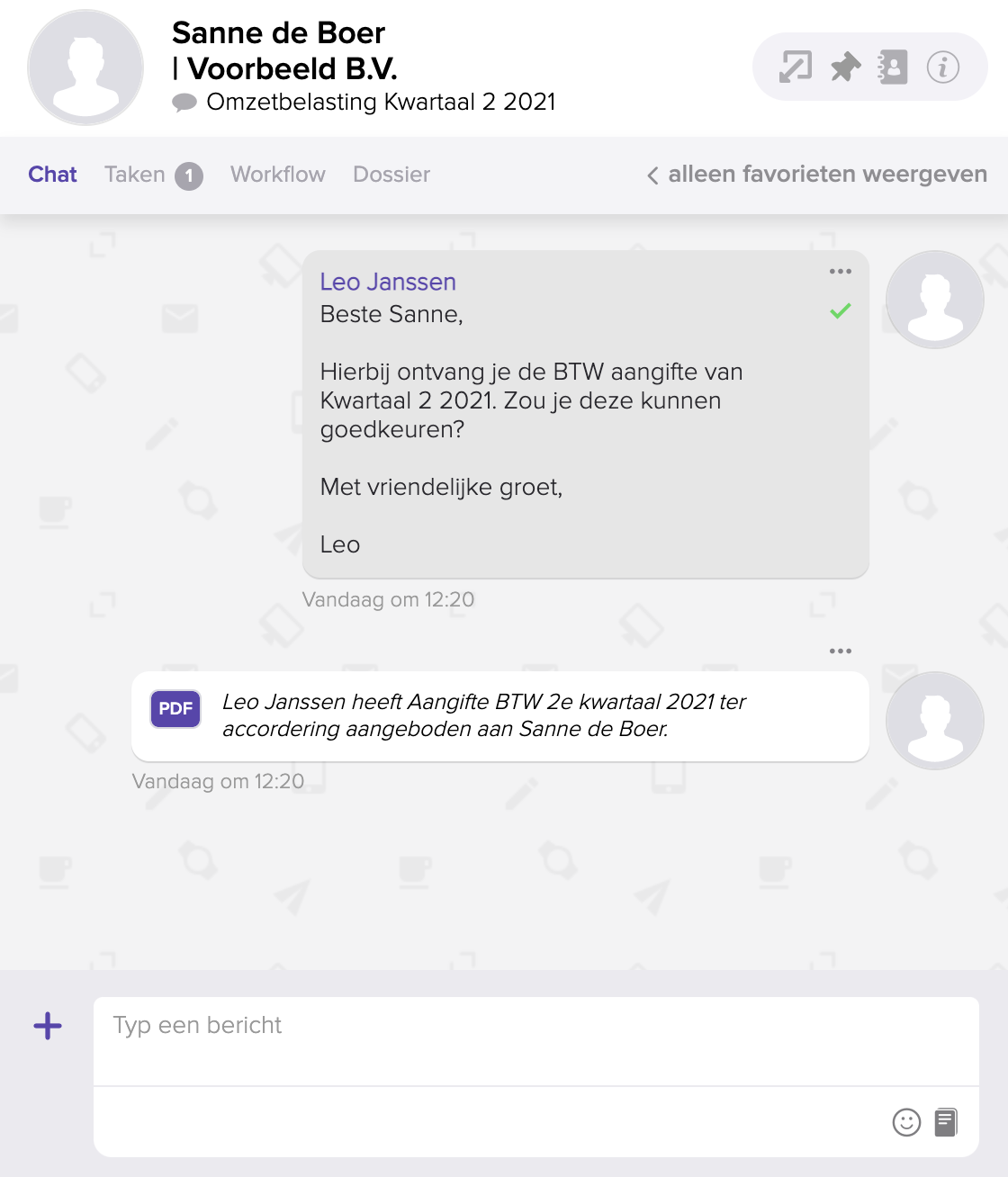
De cliënt krijgt een notificatie van het bericht en kan de aangifte bekijken. Als er een taak is aangemaakt, kan de cliënt deze uitvoeren.
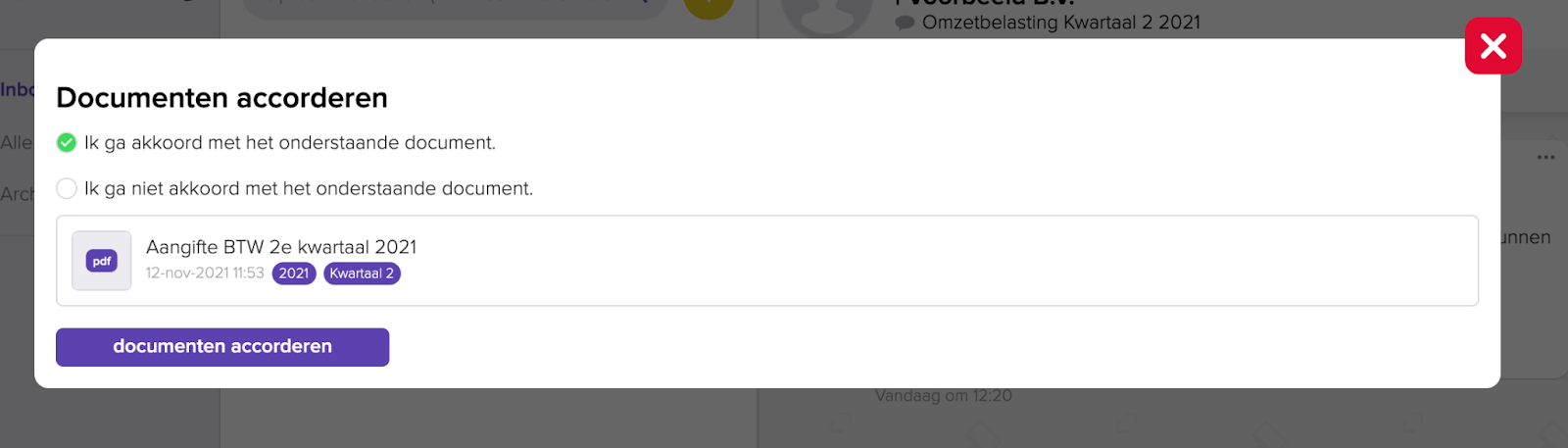
Zodra de cliënt het document goedkeurt of ondertekent, verandert de status van de aangifte naar Goedgekeurd. Wijst de cliënt het document af, dan verandert de status naar Afgekeurd.

Betaalverzoek bij BTW-aangiften en loonheffing
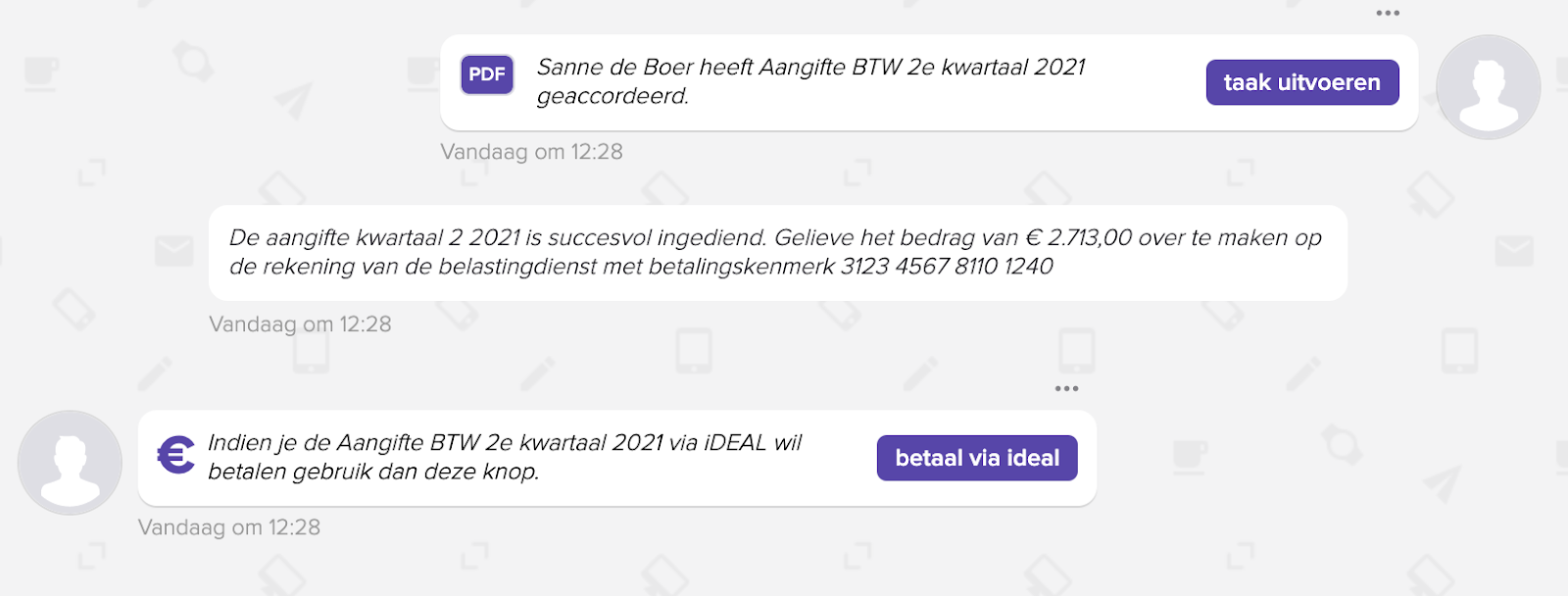
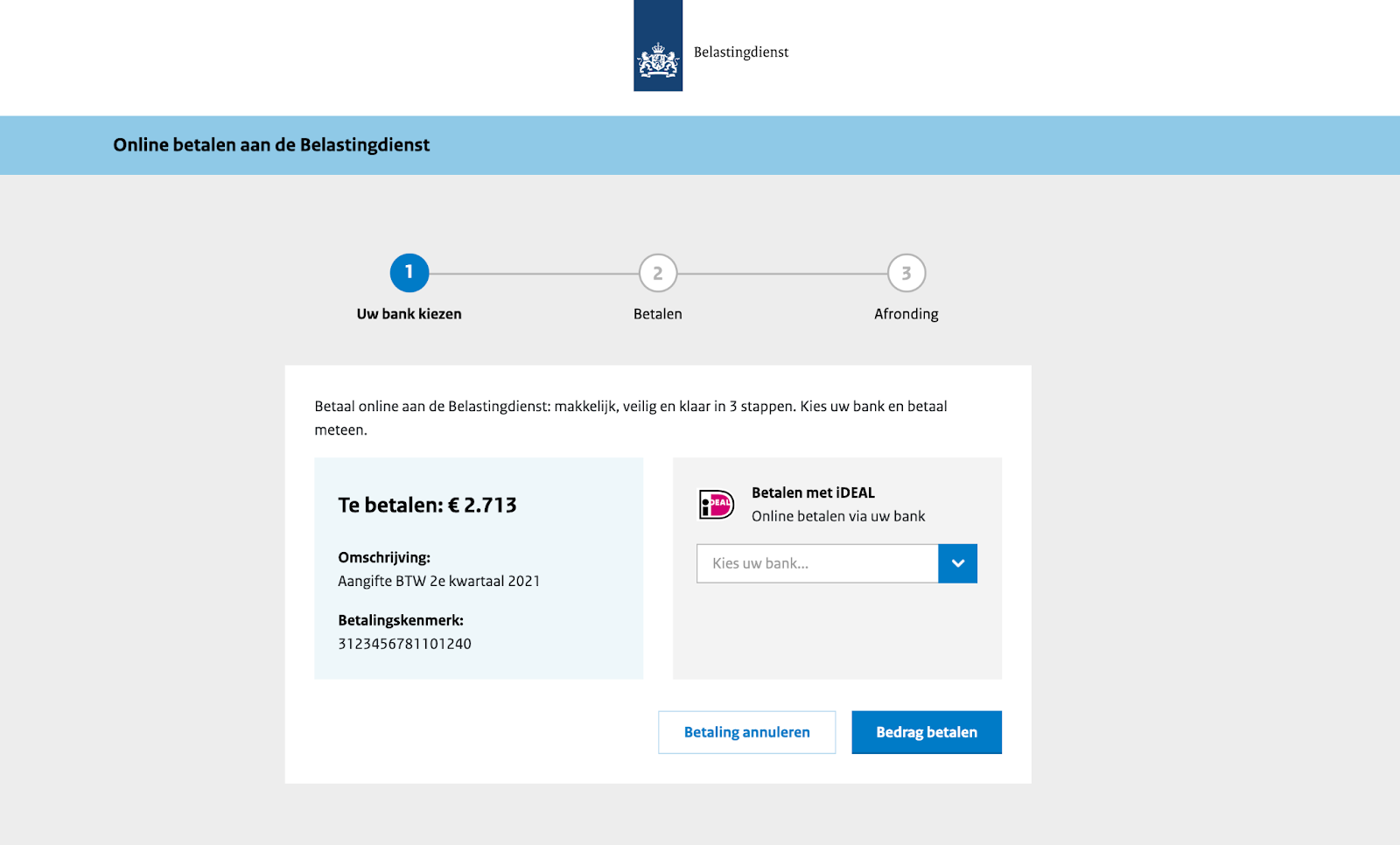
Voor BTW-aangiften en aangiften loonheffing waarbij een betaling vereist is, kun je automatisch een betaalverzoek aan de cliënt doen. Er wordt een bericht in de chat geplaatst en er wordt een iDEAL-betaallink aangemaakt. Zodra de cliënt op deze link klikt, wordt hij doorgestuurd naar een betaalpagina van de Belastingdienst waar de betaling voldaan kan worden.
Terugkoppeling aan het pakket
Nadat de aangifte is verwerkt, verandert de status naar Verwerkt en wordt de status van de aangifte teruggekoppeld aan het pakket waaruit deze is opgehaald. Wanneer dit gelukt is, verschijnt onder Terugkoppeling de status Success.

Wat als een aangifte niet verwerkt kan worden?
Wanneer een aangifte niet verwerkt kan worden, kan dit verschillende oorzaken hebben. Er ontbreekt bijvoorbeeld een instelling, of er kan geen teamlid worden gevonden.
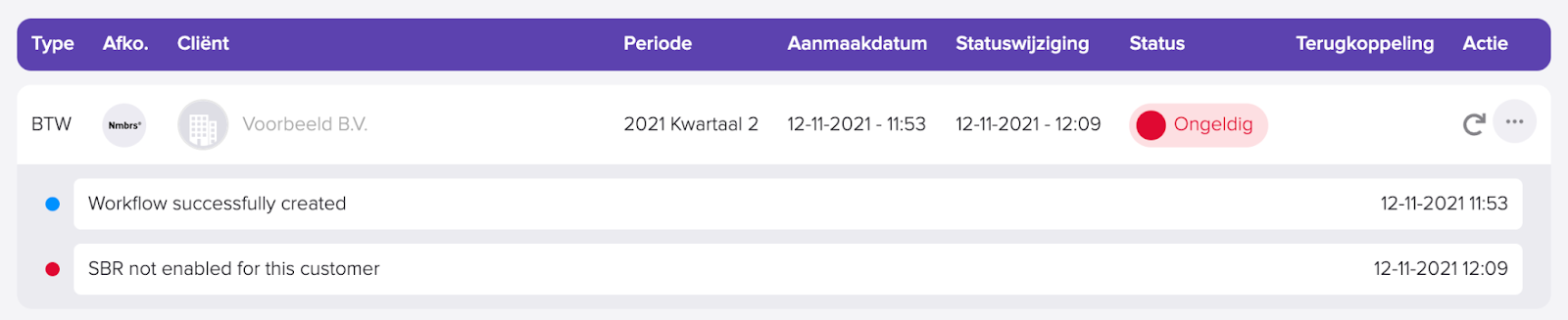
Aangiften die niet verwerkt kunnen worden, herken je aan de status Ongeldig of Fatale fout. Als je op de aangifte klikt, opent een log waarin de error wordt getoond. Vaak los je dit zelf op. Is het probleem opgelost, klik dan bij de aangifte op de knop Opnieuw proberen. Het systeem probeert dan opnieuw om de aangifte door te zetten naar de volgende stap in het proces.
Laatst bijgewerkt op