

SBR inbox
Zo verwerk je aangiften in de SBR inbox van Mijn Kantoor: ophalen, controleren, aanbieden aan cliënten, terugkoppelen en fouten oplossen.
In de SBR inbox van Mijn Kantoor komen aangiften binnen uit gekoppelde pakketten, waarna je ze controleert en aanbiedt aan je cliënten. In deze tab kun je ook algemene berichtinstellingen voor de samenwerking met klanten instellen. Dit is volledig naar eigen wens in te stellen.
Verwerking van aangiften binnen Mijn Kantoor
Stap 1: Aangiften ophalen
Bij deze uitleg is ook een video beschikbaar. Je kunt de video downloaden via onderstaande link:
Demo video aangiften in Mijn Kantoor
Mijn Kantoor haalt periodiek aangiften op uit gekoppelde pakketten. Op dit moment gaat het om Exact Online, Nextens, Nmbrs, Fiscaal Gemak en Loket.nl. Wil je een ander pakket gebruiken? Dan kijken we graag naar de mogelijkheden.
De aangiften komen binnen in de SBR inbox in Mijn Kantoor. De aangifte doorloopt in Mijn Kantoor een proces voordat deze aan de cliënt wordt gepresenteerd. Met de workflow-instellingen pas je dit proces aan naar wens. Elke 5 minuten wordt gecontroleerd of de aangifte door kan naar de volgende stap in het proces.
Stap 2: Aangiften klaarmaken voor verzending naar cliënten
Zodra de aangifte binnenkomt, heeft deze de status Open. Via de ronde knop bekijk je de aangifte (pdf).

Het systeem probeert op basis van een nummer de juiste cliënt aan de aangifte te koppelen. Welk nummer dat is, hangt af van het soort aangifte. Voor een BTW-aangifte is dit bijvoorbeeld het BTW-nummer en voor loonbelasting het loonbelastingnummer.
Het systeem probeert ook een workflow op te starten. Welke workflow dat is, stel je zelf in. Bestaat er voor de cliënt al een workflow van het gekozen type en tijdvak? Dan wordt de aangifte aan de bestaande workflow gekoppeld. Bestaat er nog geen workflow, dan wordt deze aangemaakt.
Zodra er een cliënt gekoppeld is, zie je dit in de SBR inbox en verandert de status naar Wacht op goedkeuring kantoor. Zo kun je de aangifte controleren voordat deze naar de cliënt wordt verstuurd. Klik op het vinkje om de aangifte goed te keuren voor verzending naar de cliënt. Via een instelling op de workflow kun je deze stap ook overslaan.

Na goedkeuring verandert de status naar Goedgekeurd door kantoor. Daarna wordt de aangifte aan de cliënt aangeboden.

Stap 3: Aangifte aanbieden aan de cliënt
Je kunt aangiften op 3 manieren aan de cliënt aanbieden:
- Ter informatie: er wordt een bericht gestuurd met de aangifte (pdf) als bijlage.
- Ter accordering: er wordt een bericht gestuurd met een taak om de aangifte te accorderen.
- Ter ondertekening: er wordt een bericht gestuurd met een taak om de aangifte te ondertekenen.
Het bericht dat wordt verstuurd, stel je per workflow in.
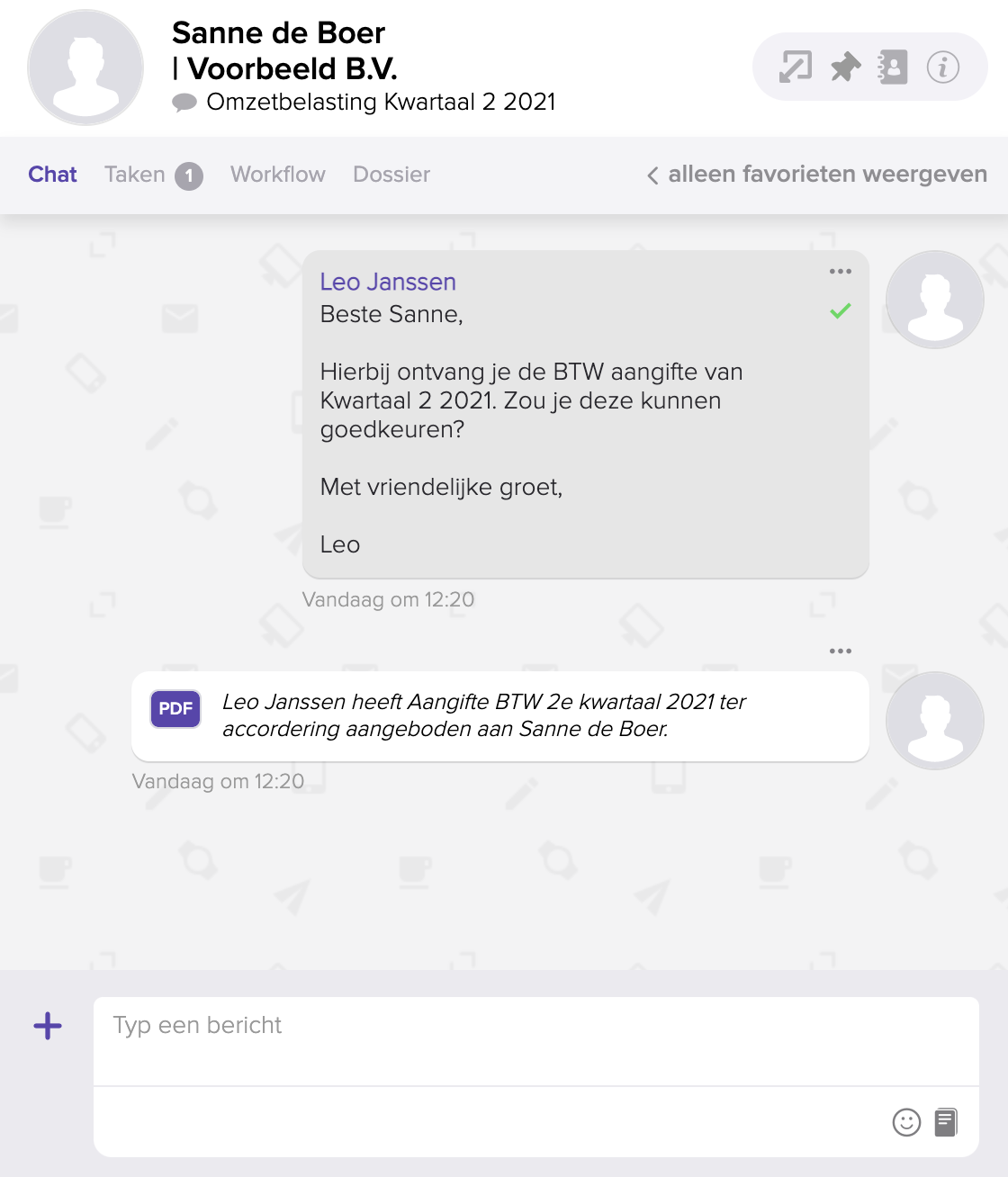
De cliënt krijgt een notificatie van het bericht en kan de aangifte bekijken. Is er een taak aangemaakt, dan kan de cliënt deze uitvoeren.
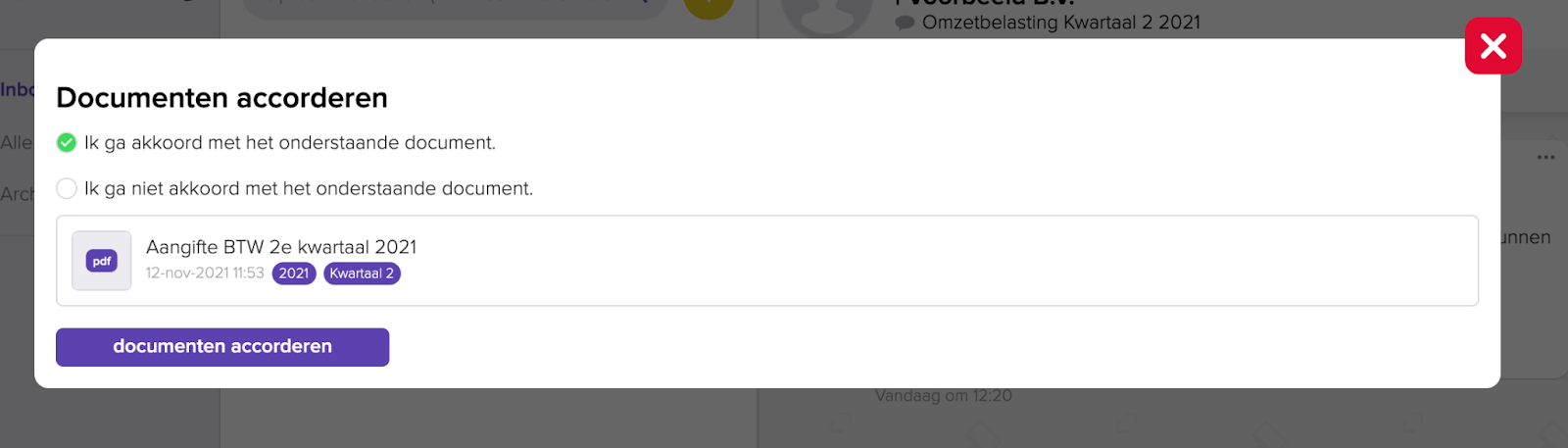
Zodra de cliënt het document goedkeurt of ondertekent, verandert de status van de aangifte naar Goedgekeurd. Wijst de cliënt het document af, dan verandert de status naar Afgekeurd.

Voor BTW-aangiften en aangiften loonheffing waarbij een betaling vereist is, kun je automatisch een betaalverzoek doen aan de cliënt. Er wordt een bericht in de chat geplaatst en er wordt een iDEAL-betaallink aangemaakt. Zodra de cliënt op deze link klikt, wordt de cliënt doorgestuurd naar een betaalpagina van de Belastingdienst waar de betaling voldaan kan worden.
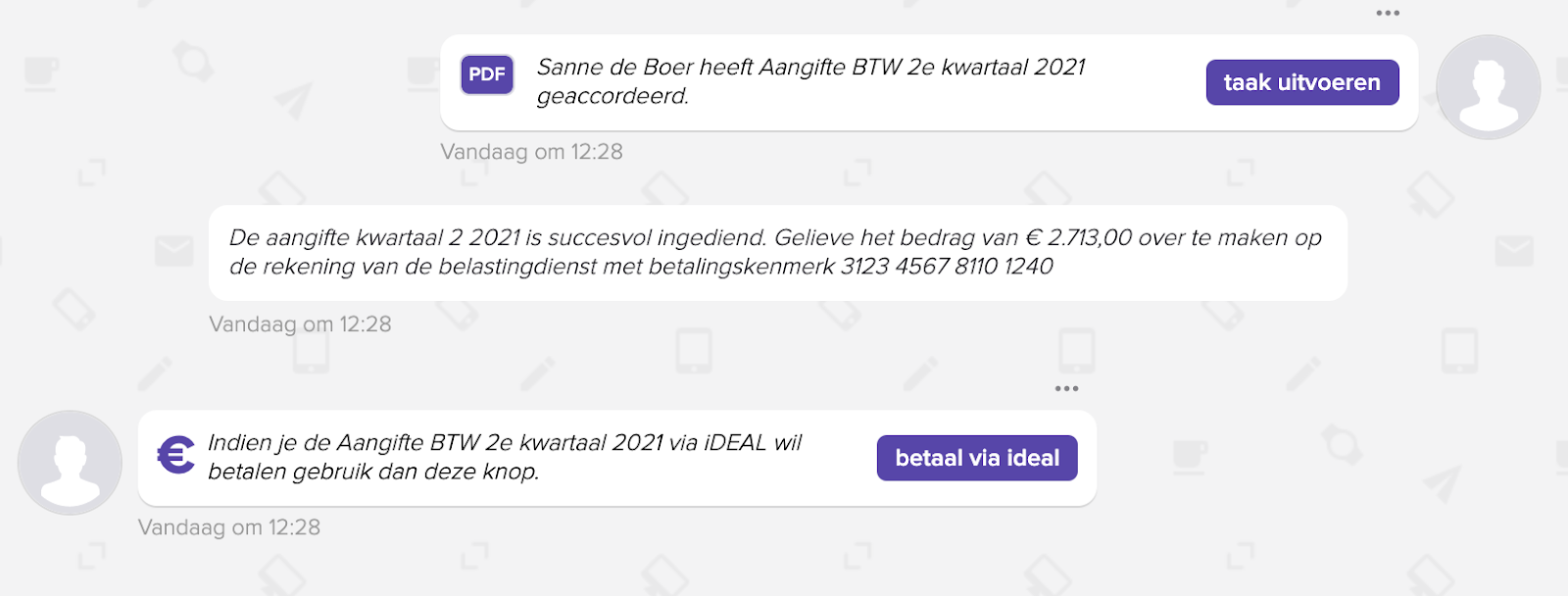
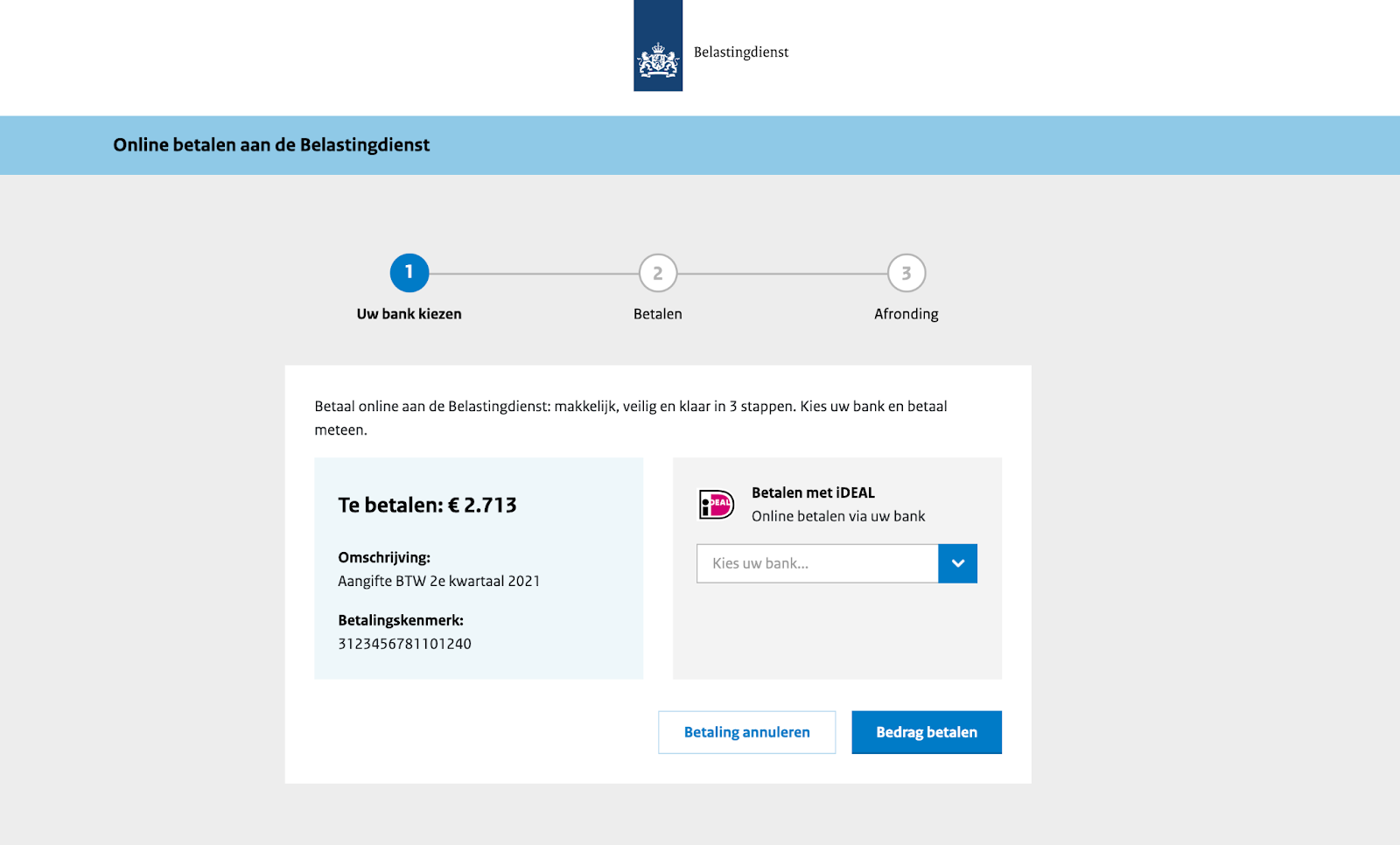
Nadat de aangifte is verwerkt, verandert de status naar Verwerkt. De status van de aangifte wordt dan teruggekoppeld aan het pakket waaruit de aangifte is opgehaald. Als dit gelukt is, verschijnt onder Terugkoppeling de status Success.

Stap 4: Als een aangifte niet verwerkt kan worden
Een aangifte die niet verwerkt kan worden, kan verschillende oorzaken hebben. Er ontbreekt bijvoorbeeld een instelling of er kan geen teamlid gevonden worden.
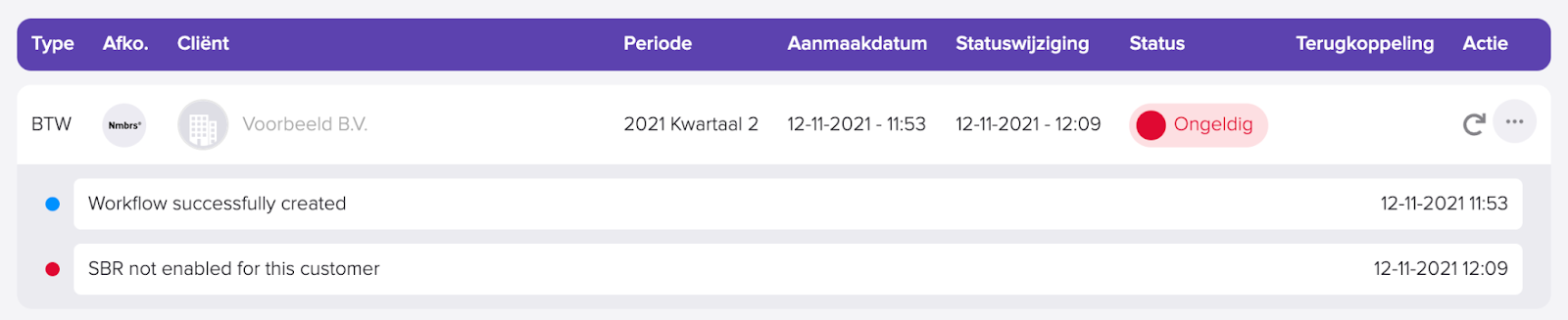
Aangiften die niet verwerkt kunnen worden, herken je aan de status Ongeldig of Fatale fout. Klik op de aangifte om een log te openen waarin de foutmelding staat. Vaak kun je deze zelf oplossen. Is het probleem opgelost, klik dan bij de aangifte op de knop Opnieuw proberen. Het systeem probeert de aangifte dan opnieuw door te zetten naar de volgende stap in het proces.
De SBR inbox als verzamelbak
Voor alle aangiften uit de onderliggende bronpakketten, zoals loonheffing, BTW, IB en VPB, hebben we een SBR inbox. Aangiften die het algoritme niet direct aan een cliënt kan koppelen, bijvoorbeeld omdat een RISN-nummer ontbreekt, komen hier terecht. De SBR inbox is dus de verzamelbak waarin deze aangiften zichtbaar zijn binnen de applicatie. Vanuit de SBR inbox kun je een aangifte eenvoudig alsnog aan de juiste cliënt koppelen. De volgende keer wordt het proces dan automatisch afgewikkeld.
Aangiften verzenden naar Digipoort en Kamer van Koophandel
Vanuit Mijn Kantoor kun je aangiften ook naar Digipoort of de Kamer van Koophandel verzenden. De routes voor het verzenden van aangiften zijn inbegrepen in Mijn Kantoor.
Een aangifte komt dubbel binnen, hoe kan dit?
Er is dan een van de volgende twee situaties aan de hand:
- De aangifte is verwijderd en daarna opnieuw opgehaald. Dit is verwacht gedrag. Archiveer de aangifte om dit op te lossen. Zo blijft de aangifte in ons systeem staan en wordt deze niet nogmaals opgehaald.
- De aangifte is in het bronpakket verwijderd en opnieuw aangemaakt. Het systeem ziet deze aangifte dan als een nieuwe aangifte, omdat de aanmaakdatum afwijkt.
Het pdf-bestand ontbreekt, hoe kan dit?
Dit komt door een issue aan de kant van het bronpakket en kan alleen gebeuren bij IB-aangiften. Wij kunnen op basis van het XBRL-bestand een pdf-bestand genereren, maar niet voor IB-aangiften.
Laatst bijgewerkt op