

AFAS CRM
Koppel AFAS CRM met Mijn Kantoor om klantgegevens te synchroniseren: werking, gegevens, instellen in AFAS en Mijn Kantoor, en veelgestelde vragen.
De algemene AFAS-koppeling die je instelt onder Beheer > Integraties in Mijn Kantoor, is de CRM-koppeling met AFAS. Dit artikel legt uit wat de voordelen van deze koppeling zijn en hoe je deze stap voor stap instelt.
[!WARNING] Je moet de koppeling zelf instellen in AFAS. Vraag eventueel je AFAS-consultant om je met de stappen te helpen.
Werking van de integratie
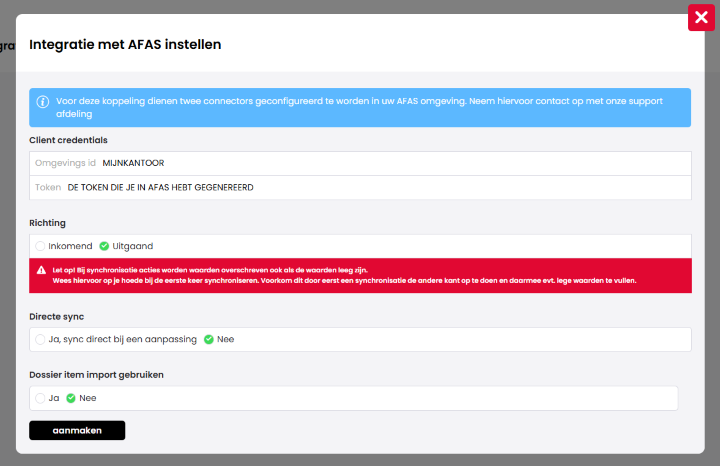
De integratie tussen AFAS CRM en Mijn Kantoor maakt het mogelijk om klantgegevens automatisch te synchroniseren. Je kunt de koppeling flexibel inrichten: als inkomend (gegevens gaan van AFAS naar Mijn Kantoor) of als uitgaand (gegevens gaan van Mijn Kantoor naar AFAS).
Bij het aanmaken van een nieuwe relatie in Mijn Kantoor kun je er direct voor kiezen om deze automatisch in AFAS aan te maken. Dankzij directe synchronisatie worden wijzigingen in klantgegevens realtime verwerkt in beide systemen.
Welke gegevens worden gesynchroniseerd?
De volgende gegevens worden gesynchroniseerd tussen AFAS (CRM) en Mijn Kantoor:
- Relatienummer
- Naam
- OB nummer
- KvK nummer
- Telefoonnummer
- Website
- BTW ID-nummer
- Rechtsvorm
- Branche
- Aantal werknemers
- Loonbelasting nummer
- Aangifte tijdvak omzetbelasting
- Bezoekadres
- Postadres
Hoe koppel je Mijn Kantoor met AFAS?
Doorloop de volgende stappen om het CRM van AFAS te koppelen met Mijn Kantoor.
Stap 1: Gebruiker aanmaken in AFAS
- Maak eerst een gebruiker aan in AFAS.
- Maak een gebruikersgroep aan in AFAS.
- Maak een App-connector aan in AFAS.
- Klik op GetConnectoren en klik op Nieuw om de twee connectoren uit dit zip-bestand toe te voegen.
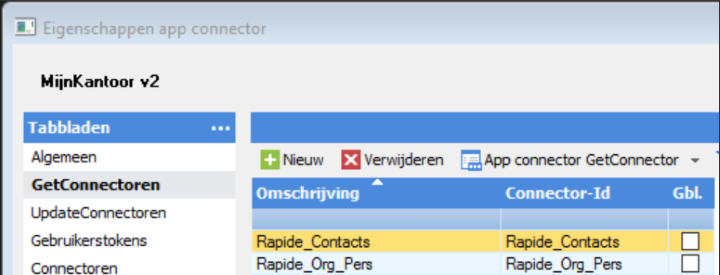
- Klik vervolgens op App connector GetConnector.
- Bewaar het token dat nu wordt gegenereerd goed, want je hebt het nodig in de volgende stap.
- Informeer je consultant bij Mijn Kantoor over de installatie van de connectoren.
- Geef de connector toegang tot de gewenste UploadConnectors, nadat je de twee GetConnectors hebt geüpload.
- Selecteer KnOrganisation en KnPerson.
Stap 2: Integratie activeren in Mijn Kantoor
- Open de module Beheer.
- Ga naar Integraties.
- Klik op de tegel AFAS.
- Vul bij Omgevings id het administratie-ID in (5-cijferig).
- Vul bij Token het token in dat je zojuist in AFAS hebt gegenereerd, in de vorm
<token><version>1</version><data>_TOKEN_</data></token>.
Veelvoorkomende vragen en problemen
Hoe werkt het automatisch matchen?
Om de CRM-gegevens automatisch te matchen met de juiste verkooprelatie in AFAS, wordt eerst gematcht op het KvK-nummer en daarna op het relatienummer in Mijn Kantoor. Als deze gegevens niet met elkaar overeenkomen, of als er twee relaties in Mijn Kantoor zijn met dezelfde gegevens, kan er niet gematcht worden.
Waarom wordt het RSIN/BSN-nummer niet gekoppeld?
Er is momenteel geen synchronisatie mogelijk van het RSIN/BSN-nummer in de AFAS CRM-koppeling.
Waarom komen aangiften nog niet binnen?
Heb je de AFAS CRM-koppeling gelegd, maar komen aangiften nog niet binnen? De AFAS CRM-koppeling en de AFAS Aangiften-koppeling staan los van elkaar. Nadat je de CRM-koppeling hebt gelegd, moet je ook de AFAS Aangiften-koppeling leggen, zodat IB- en VPB-aangiften opgehaald kunnen worden. Meer informatie over het juist instellen van deze koppeling vind je in het onderstaande artikel in onze kennisbank.
Laatst bijgewerkt op