

Exact Jaarrekening & Fiscaal
Koppel Mijn Kantoor met Fiscaal Gemak Aangiften, zodat aangiften automatisch worden opgehaald en doorgestuurd en de status wordt bijgewerkt.
De koppeling tussen Mijn Kantoor en Fiscaal Gemak Aangiften maakt het mogelijk om aangiftes eenvoudig te verwerken en de status hiervan automatisch bij te werken. Dit zorgt voor een efficiëntere workflow en een betere samenwerking tussen beide systemen.
Werking van de integratie
Met de koppeling tussen Fiscaal Gemak en Mijn Kantoor worden aangiften automatisch opgehaald uit Fiscaal Gemak. Zodra een aangifte daar beschikbaar is en wordt doorgestuurd naar het portaal van Mijn Kantoor, wordt deze direct doorgestuurd naar de juiste relatie via Mijn Kantoor. Indien van toepassing, wordt de aangifte ook automatisch doorgestuurd naar de Belastingdienst.
Deze automatische verwerking zorgt ervoor dat je minder handmatige handelingen hoeft uit te voeren en altijd inzicht hebt in de status van de aangifte, zonder dat je hier extra stappen voor hoeft te zetten.
Welke gegevens worden gesynchroniseerd?
De volgende gegevens worden gesynchroniseerd tussen Fiscaal Gemak en Mijn Kantoor:
- Aangiften BTW (Suppletie)
- Aangiften Dividendbelasting
- Aangiften Vpb
- Aangiften ICP
- Aangiften IB
- Toeslagen
- Publicatie stukken (alleen van de jaarstukken, niet van de jaarrekening)
Hoe koppel je Mijn Kantoor met Fiscaal Gemak Aangiften?
Doorloop de volgende stappen om Fiscaal Gemak aangiften te integreren met Mijn Kantoor.
[!WARNING] Zorg ervoor dat de gebruiker die de koppeling instelt, voordat je de koppeling legt:
- de meeste rechten heeft binnen Fiscaal Gemak.
- toegang heeft tot de benodigde instellingen en aangiften.
Stap 1: Ga naar de integratie-instellingen in Mijn Kantoor
- Open Mijn Kantoor.
- Ga naar Beheer > Integraties.
- Selecteer de tegel Exact Jaarrekening & Fiscaal.
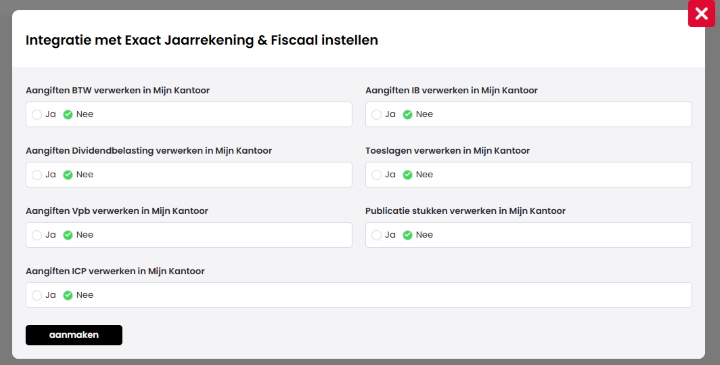
Stap 2: Selecteer de gewenste aangiftesoorten
- Kies welke soorten aangiften jullie willen verwerken in Mijn Kantoor.
- Klik op Opslaan.
- Je wordt automatisch doorgestuurd naar Fiscaal Gemak.
Stap 3: Inloggen in Fiscaal Gemak
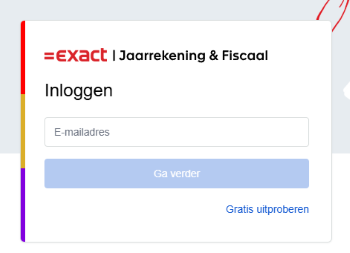
- Voer in het scherm dat zojuist is geopend je gebruikersnaam voor Fiscaal Gemak in.
- Voer je wachtwoord in.
- Klik op Inloggen.
Stap 4: Toestemming verlenen voor de koppeling
- Bekijk het verzoek om toestemming dat je na het inloggen krijgt.
- Bevestig de koppeling door toestemming te verlenen.
Stap 5: Terugkeren naar Mijn Kantoor
Na het geven van toestemming word je automatisch teruggeleid naar Mijn Kantoor.
Stap 6: Controleer of de koppeling actief is
De koppeling is nu actief en klaar voor gebruik. Controleer of de ingestelde aangiftesoorten correct zijn overgenomen.
Veelvoorkomende vragen en problemen
Ik krijg geen toegang tot de integratie
- Controleer of jij de gebruiker bent met de meeste rechten in Fiscaal Gemak.
- Zorg ervoor dat je correct bent ingelogd en toestemming hebt verleend.
Hoe vaak worden de gegevens gesynchroniseerd?
De aangiften zouden gelijk gesynchroniseerd moeten worden vanuit Fiscaal Gemak naar Mijn Kantoor.
De aangifte verschijnt niet in Mijn Kantoor
- Controleer of de koppeling correct is ingesteld en actief is onder Beheer > Integraties.
- Zorg ervoor dat de gewenste aangiftesoorten zijn geselecteerd in de instellingen van de integratie.
- Bied de aangifte opnieuw aan.
De status wordt niet teruggekoppeld naar Fiscaal Gemak
- Controleer of de koppeling nog steeds actief is onder Beheer > Integraties.
- Zorg ervoor dat de goedkeuring of afkeuring correct is verwerkt in Mijn Kantoor.
Laatst bijgewerkt op