

Exact Online
Zo werkt de koppeling tussen Mijn Kantoor en Exact Online: welke gegevens synchroniseren, hoe je de koppeling instelt en oplossingen voor veelvoorkomende problemen.
Met de koppeling tussen Mijn Kantoor en Exact Online worden belangrijke administratieve gegevens automatisch gesynchroniseerd, wat zorgt voor efficiënte workflows. Je stelt de koppeling in via Beheer > Integraties.
Werking van de integratie
Met de koppeling tussen Exact Online en Mijn Kantoor worden aangiftes automatisch opgehaald uit Exact Online. Zodra een aangifte daar beschikbaar is, wordt deze direct doorgestuurd naar de juiste klant via Mijn Kantoor. Als je dit zo hebt ingesteld, wordt de aangifte daarna ook automatisch doorgestuurd naar de Belastingdienst.
Daarnaast worden de CRM-gegevens van een relatie gesynchroniseerd met de gegevens die bekend zijn in het CRM onder de kantooradministratie. Met een uitgaande koppeling inclusief directe synchronisatie zijn wijzigingen vanuit Mijn Kantoor direct zichtbaar in Exact Online.
Door deze automatische verwerking hoef je minder handmatige handelingen uit te voeren en heb je altijd inzicht in de status van de aangifte, zonder extra stappen.
Welke gegevens worden gesynchroniseerd?
De volgende gegevens worden automatisch uitgewisseld tussen Mijn Kantoor en Exact Online.
CRM-gegevens
- Relatienaam
- OB-nummer
- RSIN/BSN-nummer
- KvK-nummer
- Telefoonnummer
- Website
- Bezoekadres
- Postadres
- Factuuradres
- Gekoppelde contactpersonen (mits je deze personen ook hebt aangemaakt in Exact Online)
- Bankrekeningen
- Gekoppelde administratie
Aangiftes
Mijn Kantoor haalt aangiftes op en verwerkt ze voor:
- BTW
- BTW Suppletie
- ICP
- Loonbelasting
- Vraagposten
Hoe koppel je Mijn Kantoor met Exact Online?
Volg deze stappen om de koppeling tussen Exact Online en Mijn Kantoor in te stellen.
Stap 1: Ga naar de integraties in Mijn Kantoor
- Ga naar Beheer > Integraties.
- Klik op de tegel Exact Online.
Stap 2: Bepaal de instellingen voor de koppeling
- Kies bij Richting de synchronisatierichting: inkomend of uitgaand.
- Activeer Directe sync. Het advies is om dit pas te doen nadat alle bestaande klanten zijn gekoppeld, zodat wijzigingen automatisch worden doorgevoerd.
- Geef aan of het nummer tussen Exact Online en Mijn Kantoor moet overeenkomen.
- Stel in of je de volgende gegevens wilt verwerken naar Mijn Kantoor:
- BTW-aangiftes
- Loon-aangiftes
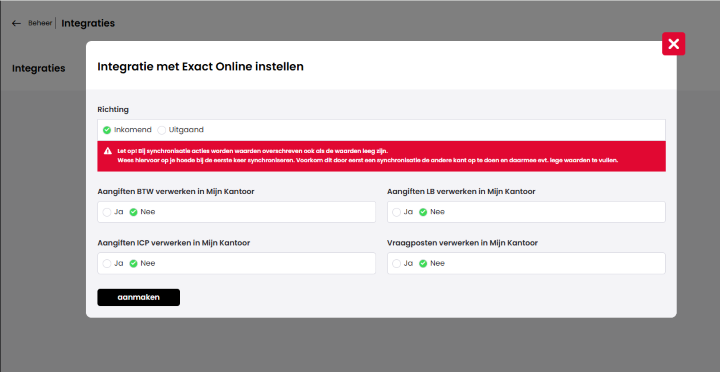
Stap 3: Maak de koppeling met Exact Online
- Klik op Aanmaken. Er opent een inlogpagina van Exact Online.
- Log in met een Admin-account in Exact Online. Deze gebruiker heeft toegang tot alle administraties in Exact Online, inclusief de kantooradministratie.

Stap 4: Accepteer de integratie in Exact Online
- Kijk na het inloggen naar het scherm dat in Exact Online verschijnt.
- Ga akkoord met de integratie voor alle huidige en toekomstige administraties.
Nadat je akkoord bent gegaan, word je teruggeleid naar Mijn Kantoor.
Stap 5: Selecteer de kantooradministratie in Mijn Kantoor
- Ga opnieuw naar Beheer > Integraties > Exact Online.
- Selecteer de kantooradministratie.
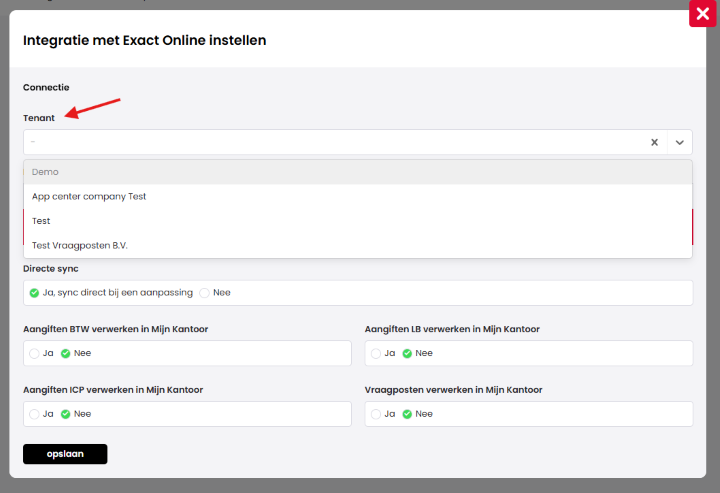
[!WARNING] Heb je in Exact Online nog geen administratie voor je eigen kantoor? Dan kun je een nieuwe administratie aanmaken. Vervolgens kun je via Mijn Kantoor (in bulk) alle relaties laten aanmaken onder deze kantooradministratie. De administraties zelf moet je nog wel koppelen om ook aangiftes uit Exact Online voor de relatie op te kunnen halen.
Stap 6: Koppel relaties en stel de verwerking in
- Koppel de relaties tussen Exact Online en Mijn Kantoor.
- Stel in hoe BTW, loon en vraagposten verwerkt moeten worden.
Stap 7: Koppel onderliggende administraties
- Ga naar Beheer > Integraties > Exact Online > Instellen.
- Voer een relatienaam of -nummer in en klik op het vinkje.
- Koppel de onderliggende administratie nadat een relatie is gekoppeld.

Veelvoorkomende vragen en problemen
Wat moet ik doen wanneer de verbinding met Exact Online is verbroken?
Ga naar Beheer > Integraties > Exact Online en klik rechtsboven op het ververs-icoon.
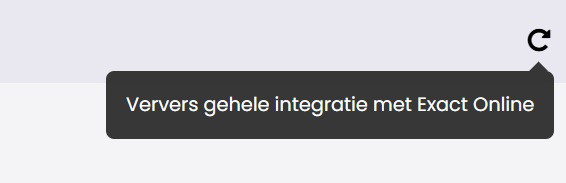
Je wordt doorgeleid naar de site van Exact Online, waar je het token kunt vernieuwen. Daarna word je automatisch teruggeleid naar Mijn Kantoor.
Hoe werkt het automatisch matchen?
Bij het koppelen van een CRM-systeem aan Mijn Kantoor proberen we automatisch de juiste relatie te matchen met de administratie. Dit gebeurt op basis van de volgende gegevens, in deze volgorde:
- RSIN of BSN: eerst wordt gekeken of er een RSIN (voor organisaties) of BSN (voor natuurlijke personen) beschikbaar is.
- KvK-nummer: als er geen RSIN of BSN beschikbaar is, wordt geprobeerd te matchen op het KvK-nummer.
- Relatienummer: als ook het KvK-nummer ontbreekt of geen unieke match oplevert, wordt als laatste gekeken naar het relatienummer.
[!WARNING] Let op: als deze gegevens niet zijn ingevuld in Mijn Kantoor, of als hetzelfde nummer bij meerdere relaties voorkomt, lukt het automatisch matchen niet. In dat geval moet je de relatie handmatig koppelen via de koppeling.
Waarom worden mijn aangiftes niet opgehaald uit Exact Online?
- Controleer of de SBR-instellingen in Exact Online actief zijn.
- Zorg ervoor dat er een relatiekoppeling en een gekoppelde administratie bestaan.
- Houd er rekening mee dat alleen aangiftes van de afgelopen 30 dagen worden opgehaald.
Hoe vaak worden de gegevens gesynchroniseerd?
De aangiftes worden elk uur tussen 7:00 en 20:00 opgehaald.
Waarom zie ik geen vraagposten in Mijn Kantoor?
Zorg ervoor dat de browserplugin actief en correct ingesteld is.
Moet ik kiezen voor een inkomende of uitgaande synchronisatierichting?
- Inkomend: kies deze optie als Exact Online de primaire bron is en Mijn Kantoor de gegevens moet overnemen.
- Uitgaand: kies deze optie als Mijn Kantoor leidend is en Exact Online synchroon moet blijven.
Waarom worden er ineens veel aangiftes verwerkt nadat ik de administratie bij een relatie heb gekoppeld?
Nadat je de administratie van de relatie hebt gekoppeld, worden alle aangiftes van die relatie tot 30 dagen terug opgehaald. Je kunt dit wijzigen via CRM module > Relaties: selecteer de betreffende relatie en ga naar Alle gegevens > SBR startdatum. Vanaf deze datum worden de aangiftes opgehaald uit Exact Online, tot een maximum van 30 dagen terug.
Wat betekent de foutmelding "No returns found for document id" bij de terugkoppeling naar Exact Online?
Als de terugkoppeling naar Exact Online steeds mislukt, krijg je de foutmelding "No returns found for document id ‘…’ with status 40".
We kunnen de status bij Exact Online alleen terugkoppelen als deze status 40 ("realized") heeft. De melding betekent dat de aangifte in Exact Online niet de status 40 heeft, waardoor we geen terugkoppeling kunnen doen.
Waarschijnlijk is de aangifte in Exact Online een stap verder in de verwerking. Controleer de status van de aangifte in Exact Online en werk deze daar zo nodig bij.
Laatst bijgewerkt op