

Fiscaal Gemak CRM
Koppel Mijn Kantoor met Fiscaal Gemak CRM om klantgegevens te synchroniseren, inclusief stappenplan en oplossingen voor veelvoorkomende problemen.
De koppeling tussen Mijn Kantoor en Fiscaal Gemak CRM synchroniseert gegevens eenvoudig en efficiënt tussen beide systemen. Dit bespaart tijd en vermindert de kans op fouten bij het invoeren van klantgegevens.
Werking van de integratie
De integratie tussen Fiscaal Gemak CRM en Mijn Kantoor synchroniseert klantgegevens automatisch. Je richt de koppeling flexibel in als Inkomend (gegevens komen vanuit Fiscaal Gemak naar Mijn Kantoor) of als Uitgaand (gegevens gaan vanuit Mijn Kantoor naar Fiscaal Gemak).
Bij het aanmaken van een nieuwe relatie in Mijn Kantoor kies je er direct voor om deze automatisch in Fiscaal Gemak aan te maken. Dankzij directe synchronisatie worden wijzigingen in klantgegevens realtime verwerkt in beide systemen.
Welke gegevens worden gesynchroniseerd?
Tussen Fiscaal Gemak CRM en Mijn Kantoor worden de volgende gegevens gesynchroniseerd:
- Nummer
- Naam
- OB nummer
- KvK nummer
- Telefoonnummer
- Telefoonnummer (mobiel)
- RSIN/BSN nummer
- Relatie sinds
- Datum beëindiging relatie
- Branche
- Grootte
- BTW id-nummer
- Bezoekadres
Hoe koppel je Mijn Kantoor met Fiscaal Gemak CRM?
Doorloop de volgende stappen om Mijn Kantoor te koppelen met Fiscaal Gemak CRM:
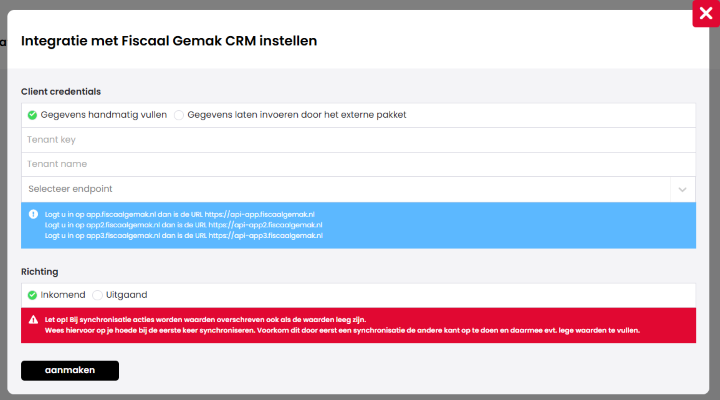
- Ga in Mijn Kantoor naar Beheer > Integraties.
- Klik op de tegel Fiscaal Gemak CRM.
- Kies Gegevens handmatig vullen.
- Open Fiscaal Gemak.
- Klik in de linkerbalk op het tandwiel.
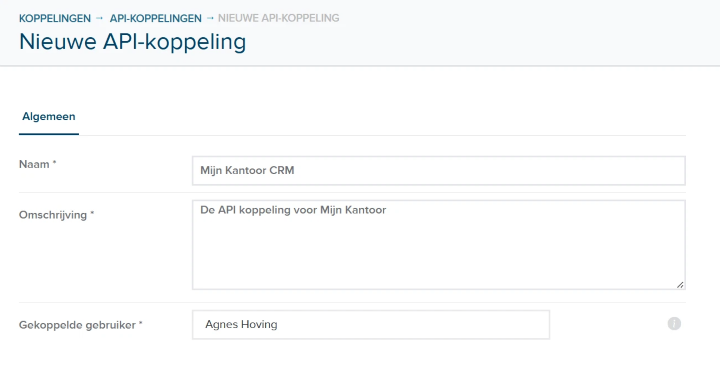
- Ga naar Beheer > Koppelingen > API-koppelingen.
- Klik rechtsboven op + API-koppeling toevoegen.
- Geef de koppeling een herkenbare naam, bijvoorbeeld Mijn Kantoor CRM.
- Vul een willekeurige beschrijving in.
- Kies de gebruiker waarmee je bent ingelogd.
- Klik op Opslaan.
- Bekijk de pop-up die verschijnt met een ID en een sleutel.
- Vul in Mijn Kantoor het ID uit Fiscaal Gemak in.
- Vul in Mijn Kantoor de sleutel in.
- Selecteer het endpoint (app, app2 of app3), afhankelijk van de server waarop Fiscaal Gemak draait.
- Kies de synchronisatierichting.
- Zet de directe sync pas aan nadat de relaties zijn gekoppeld.
Veelvoorkomende vragen en problemen
Ik weet niet welke endpoint ik moet kiezen
Kijk in de URL van Fiscaal Gemak op welke server de applicatie draait. Hier staat app, app2 of app3. Dit bepaalt welke endpoint je selecteert.
De koppeling werkt niet, wat nu?
- Controleer of het ID en de sleutel correct zijn ingevoerd.
- Zorg ervoor dat de gekoppelde gebruiker voldoende rechten heeft in Fiscaal Gemak.
- Controleer of de directe sync pas is aangezet na het koppelen van de relaties.
Hoe verleng ik de koppeling met Fiscaal Gemak?
De sleutel die Fiscaal Gemak genereert is een jaar geldig en moet daarna worden vernieuwd. Maak hiervoor een nieuwe sleutel aan op de locatie waar je de sleutel oorspronkelijk hebt aangemaakt:
- Ga in Fiscaal Gemak naar Beheer > Koppelingen > API-koppelingen.
- Klik op Koppeling bewerken.
- Open het tabblad Sleutels.
- Klik op Nieuwe aanmaken.
- Ga in Mijn Kantoor naar Beheer > Integraties > Fiscaal Gemak CRM.
- Kies Gegevens handmatig vullen. De velden worden dan zichtbaar om in te vullen en aan te passen.
- Vul de nieuwe sleutel in.
Hoe koppel ik relaties die al bestaan in Mijn Kantoor en Fiscaal Gemak, maar nog niet gekoppeld zijn?
Relaties die al in zowel Mijn Kantoor als Fiscaal Gemak aanwezig zijn, maar nog niet gekoppeld, verbind je als volgt:
- Zoek de relatie via de zoekbalk onder de kolom Fiscaalgemak CRM Personen/Organisaties.
- Klik op de gevonden optie.
- Klik rechts op het vinkje om de koppeling te leggen.
Waarom kan ik een relatie uit Fiscaal Gemak niet vinden om te koppelen in Mijn Kantoor?
Relaties uit Fiscaal Gemak slaan we op in een cache, omdat Fiscaal Gemak geen goede zoekfunctie biedt. De cache wordt elk kwartier bijgewerkt. Daardoor kan het even duren voordat wijzigingen in Fiscaal Gemak (van niet-gekoppelde relaties) zichtbaar zijn in Mijn Kantoor. Wijzigingen van gekoppelde relaties halen we wel direct op uit Fiscaal Gemak.
Hoe werkt het automatisch matchen?
Bij het koppelen van een CRM-systeem aan Mijn Kantoor proberen we automatisch de juiste relatie te matchen met de administratie. Dit gebeurt op basis van de volgende gegevens, in deze volgorde:
- RSIN of BSN: eerst wordt gekeken of er een RSIN (voor organisaties) of BSN (voor natuurlijke personen) beschikbaar is.
- KvK-nummer: als er geen RSIN of BSN beschikbaar is, wordt geprobeerd te matchen op het KvK-nummer.
- Relatienummer: als ook het KvK-nummer ontbreekt of geen unieke match oplevert, wordt als laatste gekeken naar het relatienummer.
[!WARNING] Als deze gegevens niet zijn ingevuld in Mijn Kantoor, of als hetzelfde nummer bij meerdere relaties voorkomt, lukt het automatisch matchen niet. Koppel de relatie in dat geval handmatig via de koppeling.
Wat betekent de foutmelding "The user for field TaxConsultant should be a tax consultant"?
Deze foutmelding betekent dat het teamlid dat de wijziging probeert door te voeren niet de juiste rechten heeft in Fiscaal Gemak. Dit teamlid moet in Fiscaal Gemak een belastingconsulent zijn. Stel de gebruiker als volgt in als belastingconsulent:
- Ga als beheerder naar de instellingen van Fiscaal Gemak.
- Ga naar Gebruikers.
- Open de betreffende gebruiker.
- Klik op Bewerken.
- Vink Ja, is belastingconsulent aan.
- Klik op Opslaan.
Laatst bijgewerkt op