

Fortes Milestones
Koppel Mijn Kantoor met Fortes Milestones (Qics) via OAuth om klant- en facturatiegegevens automatisch te synchroniseren, inkomend of uitgaand.
Met de koppeling tussen Fortes Milestones (Qics) en Mijn Kantoor synchroniseer je klant- en facturatiegegevens automatisch. Zo werk je efficiënter en voorkom je dubbel invoerwerk.
Werking van de integratie
De integratie tussen Fortes Milestones (Qics) en Mijn Kantoor synchroniseert klantgegevens automatisch. Je richt de koppeling flexibel in als inkomend (gegevens gaan van Fortes Milestones (Qics) naar Mijn Kantoor) of als uitgaand (gegevens gaan van Mijn Kantoor naar Fortes Milestones (Qics)). Bij het aanmaken van een nieuwe relatie in Mijn Kantoor kies je er direct voor om deze automatisch in Qics aan te maken. Met directe synchronisatie worden wijzigingen in klantgegevens realtime verwerkt in beide systemen.
Doordat je het CRM van Mijn Kantoor als bron gebruikt, blijven klantgegevens actueel en correct gekoppeld. Dit voorkomt handmatige aanpassingen en verhoogt de nauwkeurigheid van de administratie.
Welke gegevens worden gesynchroniseerd?
De volgende gegevens worden gesynchroniseerd tussen Mijn Kantoor en Fortes Milestones (Qics):
- Relatienummer
- Naam
- OB nummer
- KvK nummer
- Telefoonnummer
- Bezoekadres
- Factuuradres
Hoe koppel je Mijn Kantoor met Qics Milestones?
Om de integratie met Qics Milestones tot stand te brengen, volg je onderstaande stappen.
Stap 1: OAuth aanmaken in Fortes Milestones (Qics)
- Log in op Fortes Milestones (Qics).
- Ga naar Systeem > Beveiliging > OAuth applicaties.
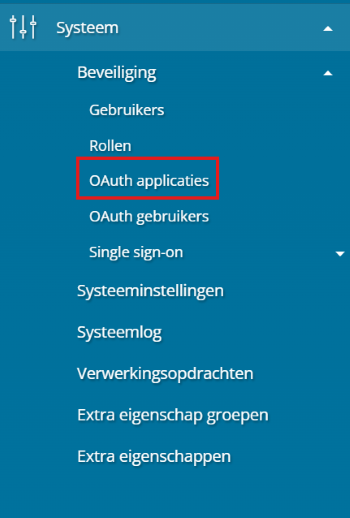
- Klik linksboven op het plusje om een nieuwe OAuth applicatie toe te voegen.
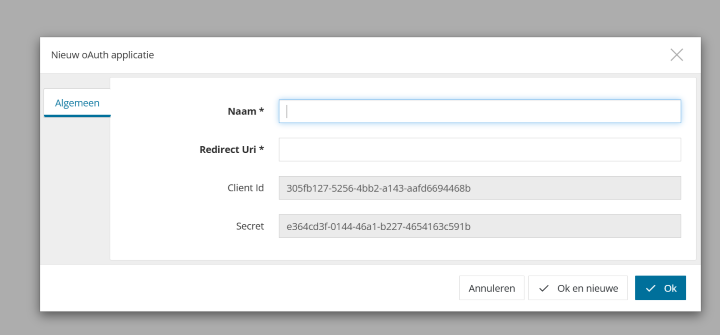
- Vul de volgende gegevens in:
- Naam: vaak is dit de naam van jouw bedrijf of omgeving in Mijn Kantoor.
- Redirect Uri: https://web.mijnkantoorapp.nl/remote_apis/qics/callback
- Bewaar de Client Id en het Secret die je ontvangt goed. Je hebt ze nodig in de volgende stap.
Stap 2: Invoeren in Mijn Kantoor
- Ga naar Mijn Kantoor.
- Ga naar Beheer > Integraties > Qics.
- Vul het Client id en het Client secret in de bijbehorende velden in.
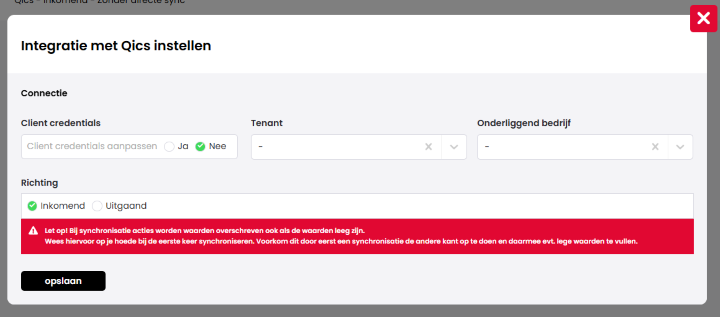
- Kies de richting van de integratie: Inkomend of Uitgaand.
- Kies bij een uitgaande synchronisatie of je wilt dat wijzigingen direct worden doorgevoerd.
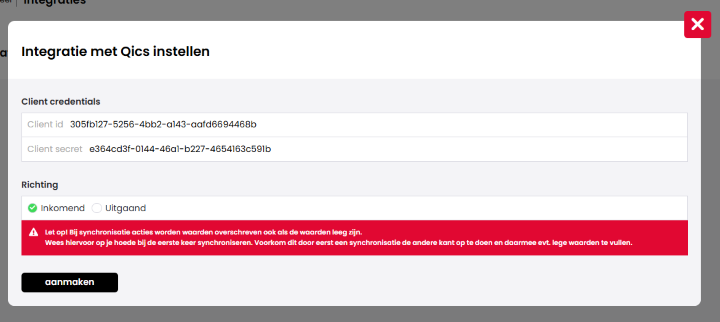
[!WARNING] Bij synchronisatieacties worden waarden overschreven, ook als de waarden leeg zijn. Wees hierop bedacht bij de eerste synchronisatie. Voorkom dit door eerst een synchronisatie de andere kant op te doen en daarmee eventueel lege waarden te vullen.
Stap 3: Koppeling activeren
- Klik op aanmaken.
- Je wordt doorgestuurd naar Fortes Milestones (Qics).
- Log in als admin in Fortes Milestones (Qics) om de koppeling te activeren.
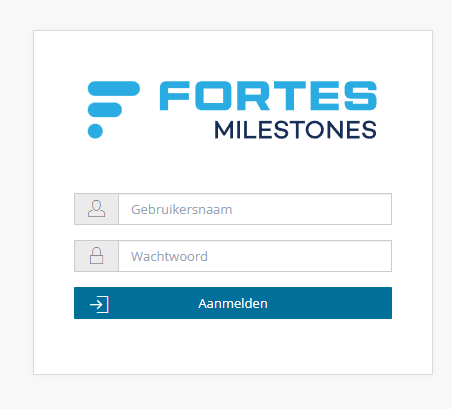
Stap 4: Koppeling voltooien
Na het inloggen in Fortes Milestones (Qics) word je automatisch teruggeleid naar Mijn Kantoor.
- Kies bij Tenant de juiste Fortes Milestones (Qics).
- Kies bij Onderliggend bedrijf het kantoor waarvoor je de koppeling wilt leggen.
- Klik op opslaan.
De koppeling is nu actief.
Wat moet je doen als de verbinding met Fortes Milestones (Qics) is verbroken?
- Ga naar Beheer > Integraties > Qics.
- Klik op de knop Ververs gehele integratie met Qics.
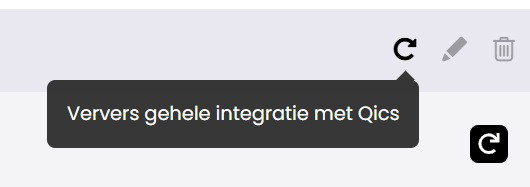
Je wordt doorgestuurd naar Qics. Daar wordt de verbinding hersteld, waarna je automatisch teruggeleid wordt naar Mijn Kantoor.
Laatst bijgewerkt op