

Google Drive
Leer hoe de Google Drive-integratie van Mijn Kantoor werkt en hoe je Google Drive stap voor stap koppelt, zodat relatiedossiers automatisch synchroniseren.
Met de Google Drive-integratie laat je in Mijn Kantoor automatisch dossiers aanmaken en synchroniseren met jouw Google Drive-omgeving. Zo werk je direct in Google Drive met bestanden die gekoppeld zijn aan je relaties in Mijn Kantoor. In deze handleiding lees je welke voordelen de koppeling biedt en hoe je deze stap voor stap instelt.
Hoe werkt de integratie?
Zodra de koppeling met Google Drive is gelegd, wordt een drive ingericht waarin voor elke relatie in Mijn Kantoor automatisch een dossier wordt aangemaakt zodra er een bestand wordt geüpload. Hierbij wordt gebruikgemaakt van een standaard dossierstructuur die tijdens de implementatie voorafgaand aan de koppeling wordt opgesteld.
De documenten die je in Mijn Kantoor uploadt, worden automatisch opgeslagen in het bijbehorende dossier in Google Drive. Zo beschik je altijd over actuele en overzichtelijk georganiseerde bestanden, zowel in Google Drive als in Mijn Kantoor.
Hoe koppel je Google Drive met Mijn Kantoor?
Voor deze stappen heb je toegang nodig tot de Google Cloud Console én tot het beheerportaal van Mijn Kantoor.
Stap 1: Google Cloud Console openen
- Ga naar Google Cloud Console.
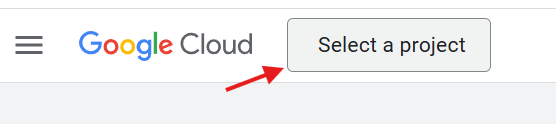
- Klik linksboven op de keuzelijst om de juiste organisatie te selecteren.

Stap 2: Nieuw project aanmaken
- Klik rechtsboven op Nieuw project.
- Geef het project een logische naam, zoals mijn-kantoor-drive.
- Klik op Aanmaken.
Stap 3: Google Drive API activeren
- Selecteer het zojuist aangemaakte project via de projectkeuzelijst.
- Ga in het menu aan de linkerkant naar API's en services > Library.
- Zoek naar Google Drive API.
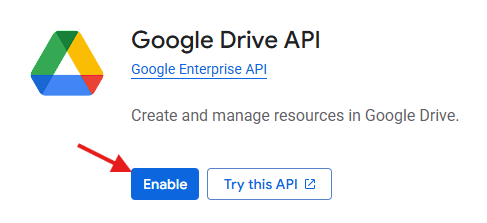
- Klik op het resultaat en daarna op Enable (inschakelen).
Stap 4: Credentials aanmaken
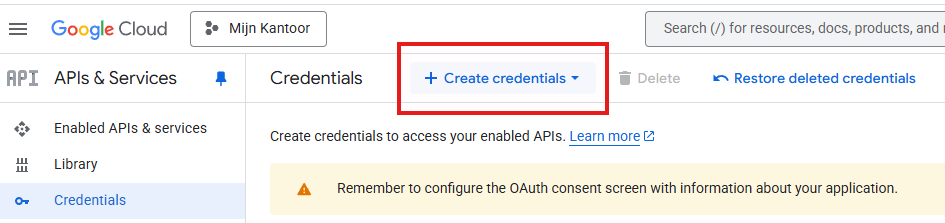
- Klik rechtsboven op Create credentials > Service Account.
- Kies bij stap 1 van de wizard een herkenbare naam, zoals mijn-kantoor-drive-service-account.
- Klik op Next.
- Sla stap 2 en 3 van de wizard over.
- Klik op Done.
Stap 5: JSON-sleutel aanmaken
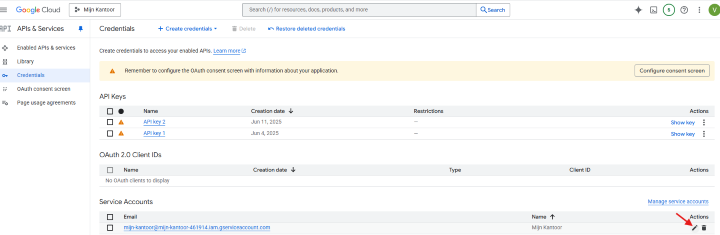
- Ga in het linkermenu naar Credentials.
- Zoek het zojuist aangemaakte service account en klik op Bewerken (edit).
- Ga naar het tabblad Keys.
- Klik op Add key > Create new key.
- Kies het bestandsformaat JSON.
- Klik op Create. Het .json-bestand wordt automatisch gedownload.
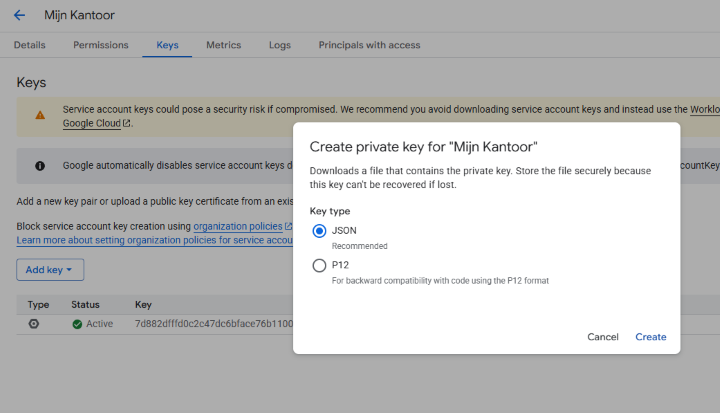
[!NOTE] Bewaar het JSON-bestand goed. Je hebt het nodig voor de koppeling in Mijn Kantoor.
Stap 6: Service account toevoegen aan de gedeelde drive
- Maak een gedeelde drive aan waarin de relatiedossiers aangemaakt kunnen worden.
- Klik bij de gedeelde drive op Toegang beheren.
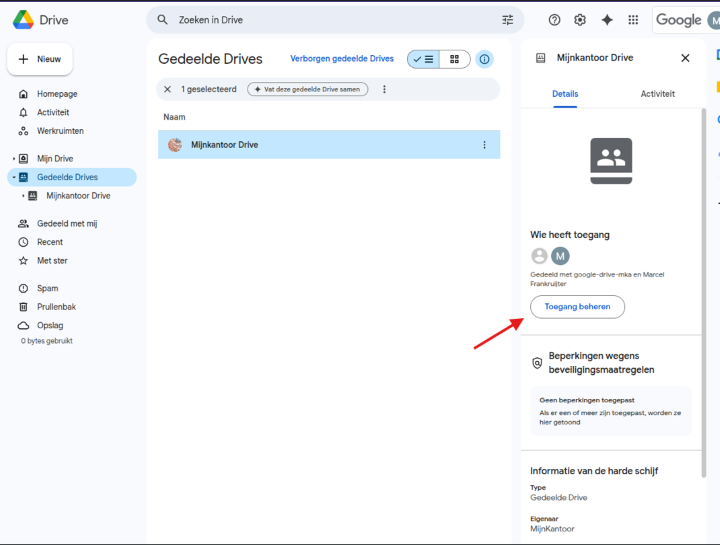
- Voeg het e-mailadres van het service account toe.
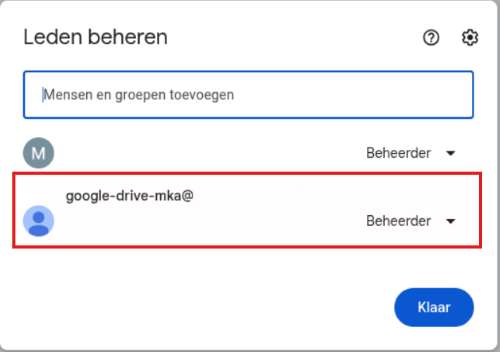
Stap 7: Integratie activeren in Mijn Kantoor
De laatste stap om Google Drive te koppelen met Mijn Kantoor is het activeren van de integratie in Mijn Kantoor. Dit doe je als volgt:
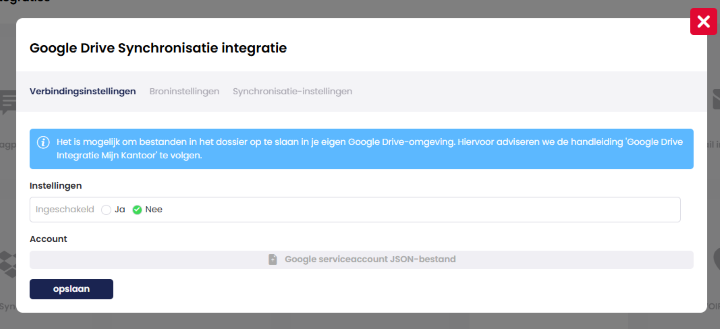
- Open Mijn Kantoor en ga naar Beheer > Integraties.
- Klik op de tegel Google Drive.
- Zet de optie Ingeschakeld op Ja.
- Upload het JSON-bestand dat je in stap 5 hebt aangemaakt.
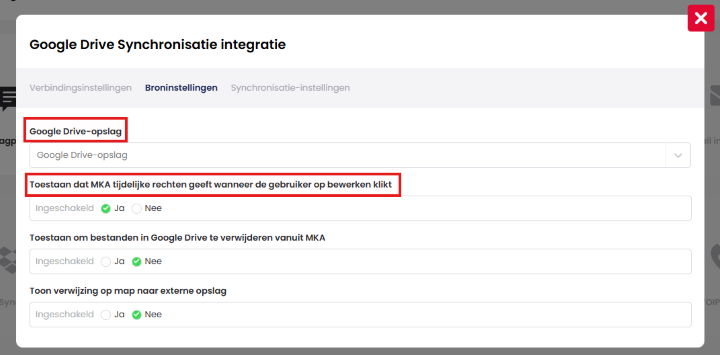
Stap 8: Broninstellingen configureren
- Selecteer bij Google Drive-opslag de naam van de opslag in Google Drive die je met Mijn Kantoor wilt koppelen.
- Zet Toestaan dat MKA tijdelijke rechten geeft wanneer de gebruiker op bewerken klikt op Ja. Alle teamleden kunnen dan bestanden live bewerken via Mijn Kantoor.
[!TIP] Maak voor de koppeling een aparte opslag aan in Google Drive, zodat daar alle relatiedossiers kunnen worden aangemaakt.
Stap 9: Synchronisatie-instellingen configureren
- Pas de synchronisatie-instellingen aan zoals gewenst. Kies bij template voor
{number}-{name?}of{name?}-{number}. - Maak in CRM > Relaties een Sjabloonklant (Google Drive) aan met het type intern.
- Ga terug naar Beheer > Integraties > Google Drive Synchronisatie > Synchronisatie-instellingen.
- Selecteer de sjabloonklant onder Selecteer een sjabloon om de map synchronisatie op te baseren.
- Zet onderaan bij de synchronisatie-instellingen Standaard mapping gebruiken aan om de mappen en koppeling van het template aan te maken.
- Test de integratie door een document in Mijn Kantoor te uploaden en controleer of het in Google Drive verschijnt.
[!TIP] Geef de sjabloonklant een afwijkend relatienummer en een naam zoals Sjabloon Google Drive.
Laatst bijgewerkt op