

iMuis
Koppel Mijn Kantoor met Bjorn Lunden (iMuis) en synchroniseer relaties (bedrijven en contacten) automatisch, inkomend of uitgaand.
De koppeling synchroniseert de relaties (bedrijven en contacten) tussen Bjorn Lunden (iMuis) en Mijn Kantoor. Je gebruikt hem om klantgegevens automatisch gelijk te houden in beide systemen.
Werking van de integratie
De integratie tussen Bjorn Lunden (iMuis) en Mijn Kantoor maakt het mogelijk om klantgegevens automatisch te synchroniseren. De koppeling is flexibel in te richten: je kunt deze instellen als inkomend (gegevens komen vanuit iMuis naar Mijn Kantoor) of als uitgaand (gegevens gaan vanuit Mijn Kantoor naar iMuis).
Bij het aanmaken van een nieuwe relatie in Mijn Kantoor kun je er direct voor kiezen om deze automatisch in Bjorn Lunden (iMuis) aan te maken. Dankzij directe synchronisatie worden wijzigingen in klantgegevens realtime verwerkt in beide systemen.
Welke gegevens worden gesynchroniseerd?
De koppeling synchroniseert de volgende gegevens van relaties (bedrijven en contacten) tussen Bjorn Lunden (iMuis) en Mijn Kantoor:
- Relatienummer
- Naam
- Adres
- Postcode
- Plaats
- Telefoon
- Email (klant)
- Rechtsvorm
- Kvk nummer
Hoe koppel je Mijn Kantoor met iMuis?
[!WARNING] Het activeren van de koppeling is alleen mogelijk als je een abonnement hebt op de module iMUIS Online Cloudswitch. Controleer dit in het programma Mijn Gegevens/Abonnement via de menu-optie Beheer.
Volg de onderstaande stappen om de koppeling te activeren.
Stap 1: Inloggen in Bjorn Lunden (iMuis)
Open de administratie die je wilt koppelen met Mijn Kantoor.
Stap 2: Start het programma MUIS Apps
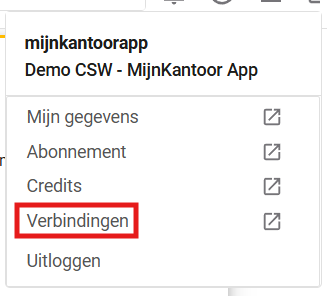
- Klik rechtsboven op het icoon van jouw profiel.
- Open vervolgens Verbindingen.
Stap 3: Zoek de app Mijn Kantoor
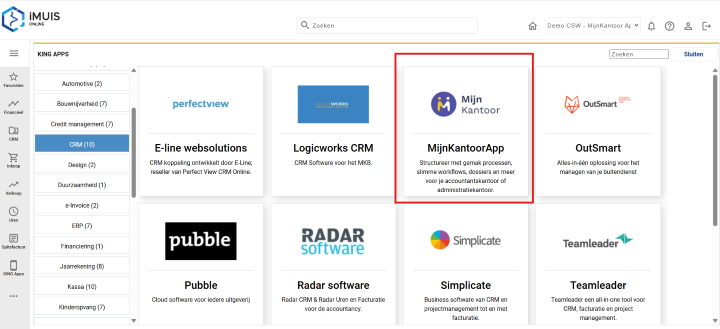
- Klik op CRM.
- Zoek in het overzicht naar de app Mijn Kantoor en klik in het betreffende kader.
Stap 4: Activeer de app
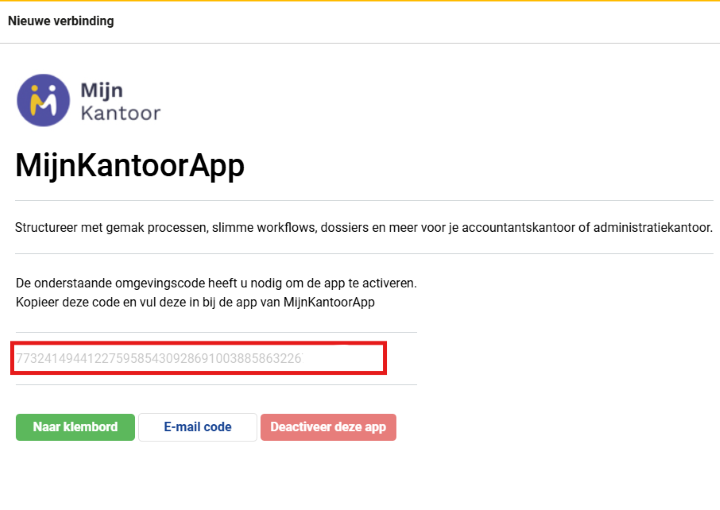
- Klik op de groene knop Activeer deze app.
Stap 5: Genereer de omgevingscode
Bjorn Lunden (iMuis) genereert automatisch een omgevingscode.
Stap 6: Voer de omgevingscode in Mijn Kantoor in
- Kopieer de gegenereerde omgevingscode.
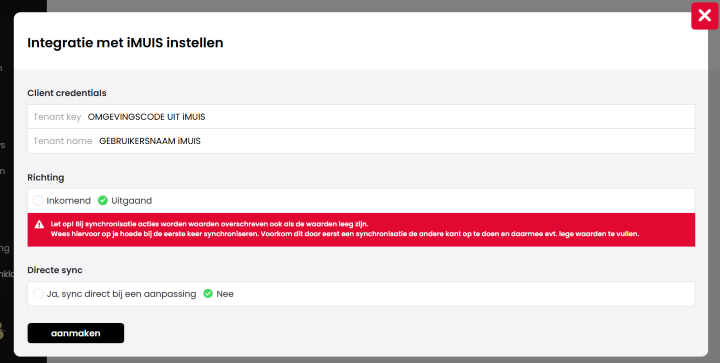
- Ga in Mijn Kantoor naar Beheer > Integraties > iMuis.
- Plak de omgevingscode die je zojuist hebt aangemaakt in Bjorn Lunden (iMuis) bij Tenant key.
- Vul bij Tenant name de gebruikersnaam van Bjorn Lunden (iMuis) in.
Stap 7: Koppeling voltooid
De koppeling is nu geactiveerd en de synchronisatie van CRM-gegevens vindt plaats.
Veelvoorkomende vragen en problemen
Waarom zie ik geen gesynchroniseerde gegevens in Mijn Kantoor?
Controleer of de module iMUIS Online Cloudswitch is geactiveerd in Mijn Gegevens/Abonnement. Zorg er ook voor dat je de juiste omgevingscode hebt ingevoerd tijdens de koppeling.
Ik krijg een foutmelding bij het activeren van de koppeling. Wat nu?
Controleer of je alle stappen correct hebt doorlopen en of je abonnement op de module geldig is. Blijft het probleem bestaan, neem dan contact op met de support van Mijn Kantoor via de chatfunctie in de supportomgeving.
Hoe worden wijzigingen in klantgegevens verwerkt?
Wijzigingen in de CRM-gegevens in Bjorn Lunden (iMuis) worden automatisch gesynchroniseerd met Mijn Kantoor, zodat je altijd over de meest actuele informatie beschikt.
Laatst bijgewerkt op