

Algemeen gebruik
Uitleg over het algemene gebruik van Legalsign: een document uploaden, handtekeningvelden en ondertekenaars instellen en de ondertekenaars uitnodigen.
In dit artikel lees je hoe Legalsign in het algemeen werkt. Hiervoor heb je Mijn Kantoor niet per se nodig.
Document uploaden
- Log in bij Legalsign.
- Klik op Document laten ondertekenen.
- Kies in de Verkenner het bestand dat je wilt laten ondertekenen.
Handtekeningveld kiezen
Nadat je het document hebt gekozen, bepaal je waar het handtekeningveld komt te staan.
- Druk de muis in bij één hoek van het gewenste veld.
- Laat de muis los in de tegenovergestelde hoek.
Het veld ziet er dan zo uit:

Handtekeningsoort kiezen
Wanneer je de muis loslaat, is het handtekeningveld zichtbaar en opent automatisch een nieuw venster. In dit venster kies je uit vier opties:
- Handtekening: kies je als de ondertekenaar het document met een handtekening moet ondertekenen.
- Stempel: kies je als de ondertekenaar het document met een stempel moet ondertekenen.
- Datum: kies je als het document met een datum ondertekend moet worden.
- Tekst: hiermee plaats je zelf een stuk tekst in het veld. De ondertekenaar doet hetzelfde, waarmee het document ondertekend wordt.
Gegevens van ondertekenaars invullen
Na het kiezen van de handtekeningsoort vul je de gegevens van de ondertekenaar in. Je hebt hierbij drie opties:
- Persoon uit de lijst: kies je als de ondertekenuitvraag via Mijn Kantoor is gedaan. Hier staan de personen die in de chat zitten waarin de uitvraag is gedaan.
- Voor mij: kies je als je zelf de ondertekenaar bent.
- Nieuw persoon: gebruik je als de uitvraag niet vanuit Mijn Kantoor is gedaan en je het bestand handmatig hebt geüpload.
Het e-mailadres is verplicht. De voor- en achternaam en het telefoonnummer zijn niet verplicht.
[!NOTE] Als je wel een telefoonnummer invult, moet de ondertekening bevestigd worden met informatie die in de SMS komt te staan. Voor deze verificatie kun je momenteel alleen een Nederlands, Belgisch of Duits telefoonnummer kiezen.
Ondertekenvolgorde bepalen (optioneel)
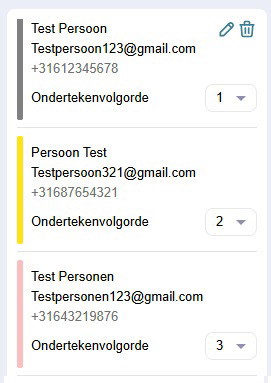
Nadat is bepaald wie het document moet ondertekenen en waar de verzegeling komt te staan, kun je de ondertekenvolgorde bepalen. Pas hiervoor de positie van de ondertekenaar aan, die standaard op 1 staat. Hieronder zie je een voorbeeld.
Ondertekenaars uitnodigen
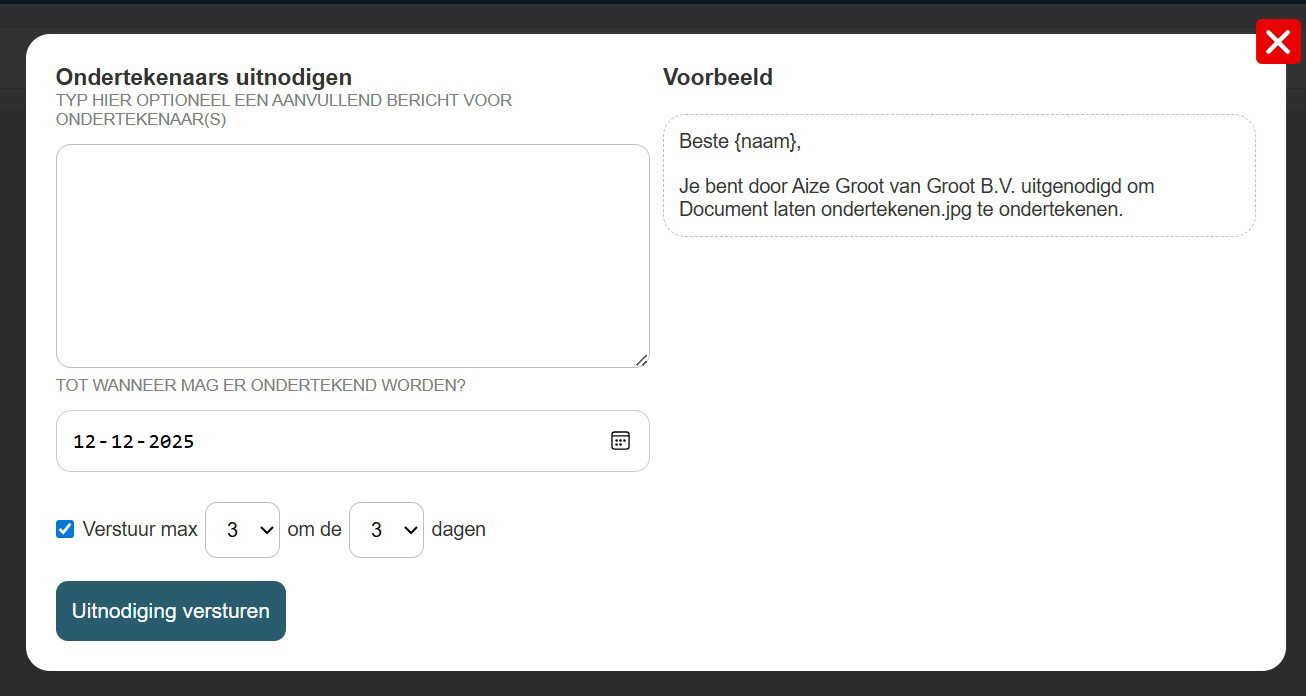
Nadat je de handtekeningvelden, de ondertekenaars en eventueel de volgorde hebt bepaald, nodig je de ondertekenaars uit. Er opent een nieuw venster. Hier kun je:
- het uitnodigingsbericht inzien en aanpassen;
- de deadline bepalen;
- instellen hoe vaak er een herinnering wordt gestuurd.
Het venster ziet er zo uit:
Laatst bijgewerkt op