

Gebruik met Mijn Kantoor
Laat documenten ondertekenen met LegalSign vanuit Mijn Kantoor: van relatie kiezen en PDF uploaden tot handtekeningvelden plaatsen en versturen.
Met LegalSign laat je documenten rechtstreeks vanuit Mijn Kantoor ondertekenen. Volg de onderstaande stappen om een ondertekenverzoek snel en correct te versturen.
Een ondertekenverzoek versturen
Stap 1: Selecteer de juiste relatie
- Open Mijn Kantoor.
- Ga naar CRM > Relaties.
- Selecteer de relatie die het document moet ondertekenen.
Stap 2: Maak een nieuw bericht aan of open een bestaand bericht
- Open het tabblad Berichten.
- Klik op het plus-icoon om een nieuw bericht te maken.
- Vul de volgende velden in:
- Onderwerp: bijvoorbeeld “Aangifte ter ondertekening”.
- Contactpersonen: selecteer wie moet ondertekenen.
- Klik op Starten. Je hoeft het bericht nog niet te verzenden.
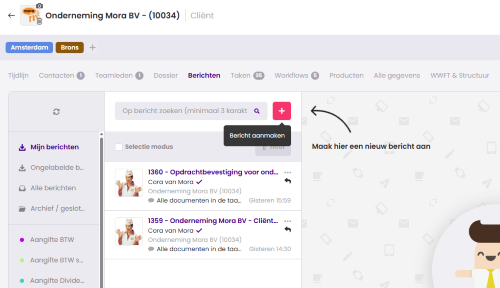
Stap 3: Open LegalSign in Mijn Kantoor
- Open het bericht dat je zojuist hebt aangemaakt.
- Klik rechtsonder op LegalSign.
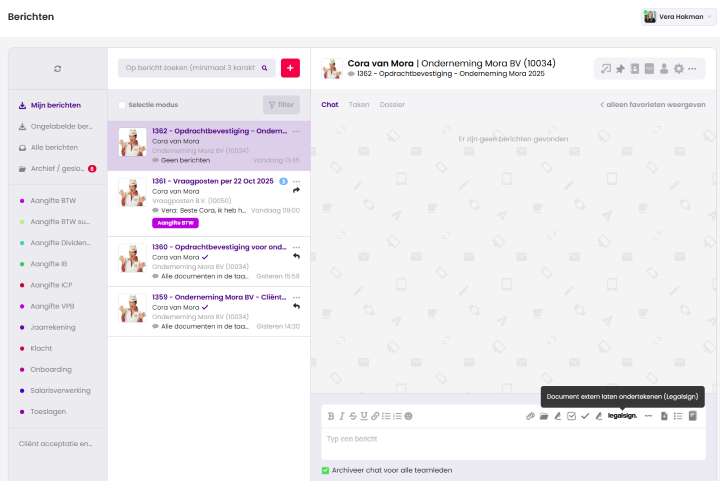
Stap 4: Start het ondertekenverzoek
- Selecteer de personen die moeten tekenen. Moet je zelf ook tekenen? Vink dan je eigen naam aan.
- Upload het document. Alleen PDF-bestanden worden ondersteund.
- Kies waar het document in het dossier moet worden opgeslagen.
- Voeg een korte toelichting toe voor de ondertekenaars.
- Klik rechtsboven in het bericht op het template-icoon als je een standaardtekst wilt gebruiken.
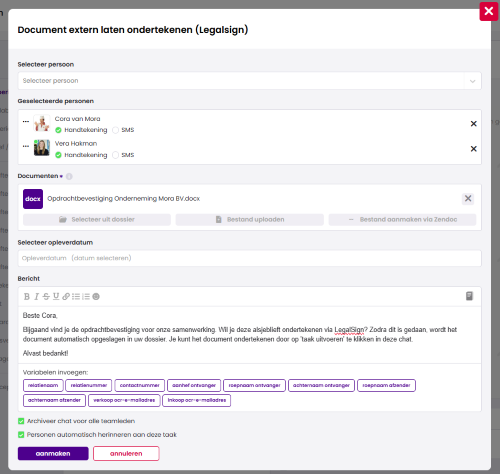
Stap 5: Plaats de handtekeningvelden
- Klik op Aanmaken. LegalSign opent nu het document.
- Kies het type ondertekening:
- Stempel: de ondertekenaar ondertekent het document met een stempel.
- Datum: het document wordt ondertekend met de datum van de ondertekening.
- Tekst: je plaatst als afzender een stukje tekst en de ondertekenaar ondertekent het document met een stukje tekst.
- Handtekening: de ondertekenaar zet handmatig een handtekening.
- Klik op de juiste plekken om deze velden toe te voegen.
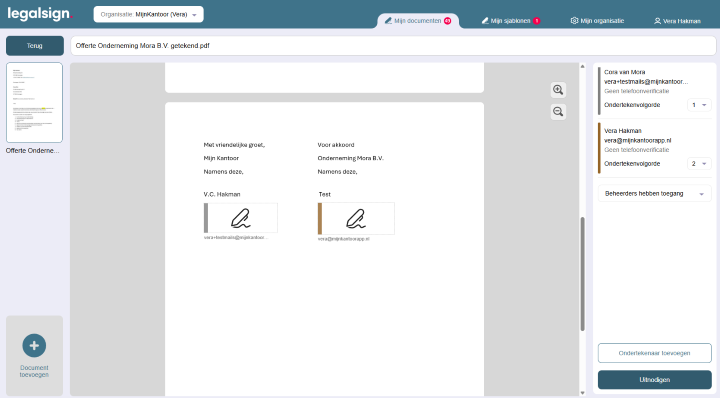
Stap 6: Controleer de velden
Controleer of alle ondertekenaars een handtekeningveld hebben. Zonder handtekeningveld kan het document niet worden afgerond.
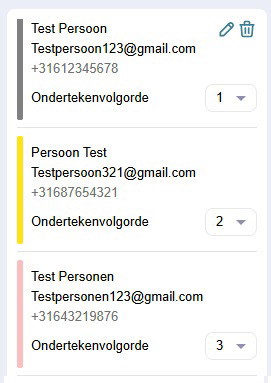
Je kunt hier ook de volgorde van de ondertekening bepalen. De tweede persoon kan dan pas ondertekenen wanneer de eerste persoon de ondertekening heeft bevestigd, enzovoort.
Stap 7: Verstuur het ondertekenverzoek
Klik rechtsonder in LegalSign op Uitnodigen en ondertekenen. Het document wordt nu automatisch naar alle ondertekenaars gestuurd.
Stap 8: Onderteken zelf (indien van toepassing)
Als je zelf ook moet tekenen, kun je dit direct na verzending doen.
Tips
- Alleen PDF-bestanden kunnen via LegalSign worden ondertekend.
- Controleer altijd of alle ondertekenaars een handtekeningveld hebben. Anders kan het ondertekenproces niet worden afgerond.
Laatst bijgewerkt op