

Check en structuur
Leer hoe je in Mijn Kantoor via het tabblad WWFT & Structuur eigenaren, UBO's en deelnames van een relatie vastlegt en controleert voor de WWFT.
Met de CRM-module in Mijn Kantoor leg je organisatiestructuren en eigendomsverhoudingen vast en controleer je ze, in het kader van de Wet ter voorkoming van witwassen en financieren van terrorisme (WWFT). Daarvoor gebruik je het tabblad WWFT & Structuur bij een relatie.
Navigeren naar WWFT & Structuur
- Ga naar CRM > Relaties.
- Selecteer de gewenste relatie.
- Klik op het tabblad WWFT & Structuur.
Binnen dit tabblad zijn vier subtabs beschikbaar:
- WWFT
- Eigenaren
- Deelnames
- Structuur
Subtabblad WWFT
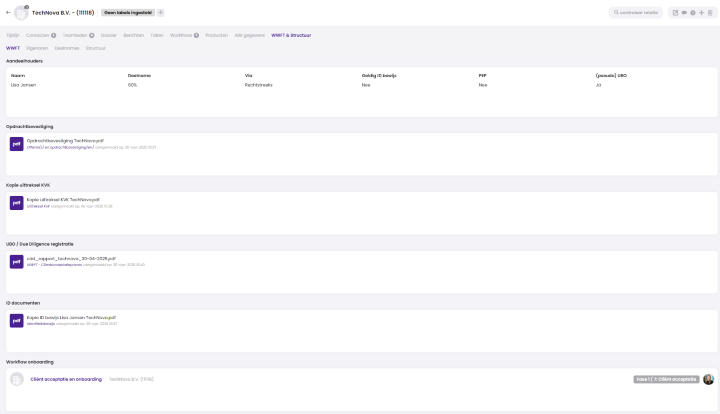
Onder het subtabblad WWFT zie je een overzicht van de belangrijkste documenten en registraties met betrekking tot de WWFT:
- Aandeelhouders
- Opdrachtbevestiging
- Kopie uittreksel KvK
- UBO/Due Diligence-rapport (gegenereerd via de WWFT-check)
- ID-documenten van contactpersonen
- Workflow Onboarding (indien van toepassing)
Deze documenten bieden een volledig overzicht van de verificatie en controle van de relatie in het kader van WWFT-compliance.
Subtabblad Eigenaren
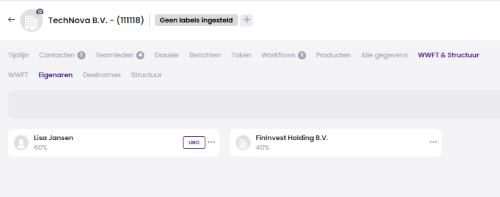
Via het subtabblad Eigenaren voeg je relaties en contactpersonen toe als eigenaar van de organisatie:
- Voeg een bestaande relatie of contactpersoon toe, of maak een nieuw contact aan.
- Geef per eigenaar het eigendomsaandeel (in procenten) op.
Wanneer een gekoppelde eigenaar (contactpersoon) meer dan 25% van de aandelen bezit, wordt deze automatisch aangemerkt als UBO (Ultimate Beneficial Owner).
Deze informatie wordt automatisch verwerkt in het overzicht onder het subtabblad Structuur.
Subtabblad Deelnames
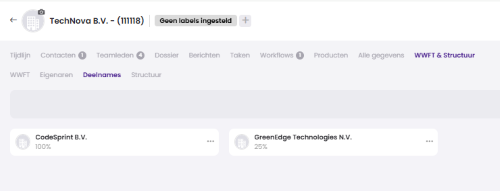
Onder het subtabblad Deelnames leg je vast in welke andere organisaties de geselecteerde relatie deelneemt:
- Selecteer een bestaande relatie of voeg een nieuwe relatie toe.
- Geef het deelnemingspercentage op.
Deze deelnames worden, net als de eigendomsverhoudingen, zichtbaar in de organisatiestructuur.
Subtabblad Structuur
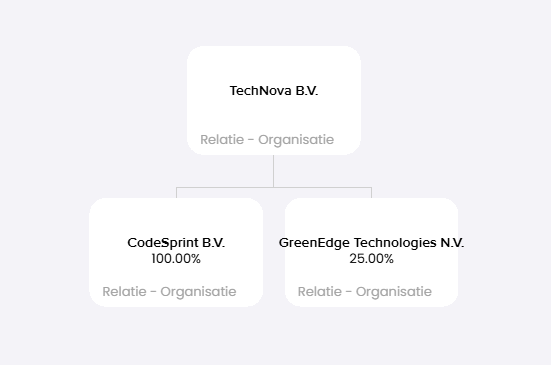
Het subtabblad Structuur toont een visueel overzicht van de eigendoms- en deelnemingsstructuur van de geselecteerde relatie. Zo analyseer je complexe bedrijfsstructuren en herken je UBO's makkelijker.
Functies binnen dit tabblad
- Schakel eenvoudig tussen de weergave van Eigenaren en Deelnames.
- Bekijk de volledige keten van relaties, inclusief UBO's en deelnemingen.
- Voeg direct vanuit de structuurweergave nieuwe eigenaren of deelnames toe.
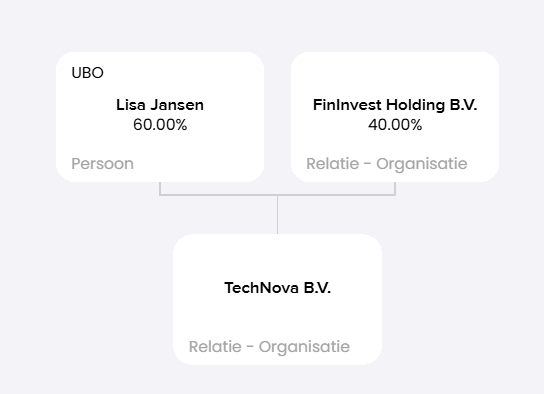
[!WARNING] Een eigenaar wordt alleen zichtbaar als aandeelhouder wanneer deze een contactpersoon is, dus geen relatie.
Eigenaar of deelname toevoegen in de structuurweergave
- Beweeg met de muis over een weergegeven entiteit.
- Klik op het plusicoon om een eigenaar of deelname toe te voegen (afhankelijk van de geselecteerde weergave).
Tips voor gebruik
- Combineer deze functionaliteit met de KvK-integratie om sneller en vollediger gegevens van relaties in te laden.
- Zorg dat ID-documenten en KvK-uittreksels altijd actueel zijn opgeslagen in het dossier.
- Gebruik het WWFT-rapport als bewijs van zorgvuldige cliëntencontrole.
Laatst bijgewerkt op