

ID-verificatie
Stel de identiteit van klanten vast met ID-verificatie in Mijn Kantoor: zo werkt het, wat het resultaat is, wat je controleert en wat het kost.
Met de ID-verificatie in Mijn Kantoor stel je eenvoudig en veilig de identiteit van je klanten vast. Zo voldoe je aan de WWFT-wetgeving en versnel je je onboardingproces aanzienlijk.
[!WARNING] Je betaalt voor de ID-verificatie wanneer je deze gebruikt bij een relatie. De kosten bedragen €1,75 per verificatie per keer.
Wat is ID-verificatie?
Met ID-verificatie bevestigen klanten zelf hun identiteit via de Mijn Kantoor app of browser. Daarvoor gebruiken zij een geldig identiteitsbewijs (alleen een paspoort en ID-bewijs, geen rijbewijs) en een selfie.
- Identiteitsdocumenten worden niet opgeslagen in je dossier.
- Je ontvangt wel een verificatierapport met alle relevante gegevens.
- Dit waarborgt direct de AVG-compliance.
Voordelen
- Je voldoet aan de WWFT-verplichtingen.
- Je hoeft niets meer handmatig te printen, te scannen of op te vragen.
- De verificatie wordt automatisch vastgelegd in het dossier.
- De klant ontvangt automatische herinneringen.
- Velden worden automatisch gevuld.
- Je onboardingproces wordt sneller en efficiënter.
Hoe werkt het?
Stap 1: Start een chat met de klant
Om een ID-verificatie aan te bieden, start je eerst een chat met de klant.
- Dit kan via een workflow of handmatig.
- Je hoeft nog geen bericht te sturen om de chat te starten.
Heb je nog geen chat? Maak er dan eerst één aan.
Stap 2: Maak een ID-verificatietaak aan
- Open de chat met de klant.
- Klik rechtsonder op de optie ID-verificatie taak.
- Stel een opleverdatum in.
- Voeg eventueel een bericht toe.
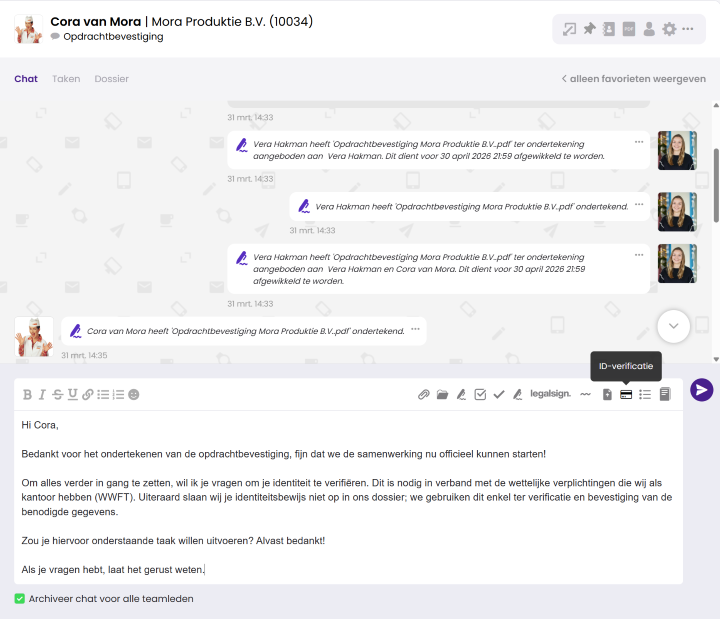
[!TIP] Voeg een berichttemplate toe via Beheer > Berichten > Berichtteksttemplates, zodat je deze binnen een chat kunt gebruiken.
Stap 3: Klant ontvangt de taak
De klant ontvangt een taak om zichzelf te verifiëren via de chat en de takenmodule. Was de klant nog niet uitgenodigd voor Mijn Kantoor, dan gebeurt dit nu automatisch. Dit werkt wanneer de instelling is ingeschakeld, en dat is standaard het geval.
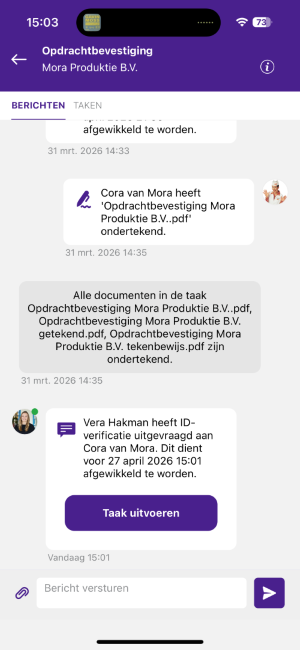
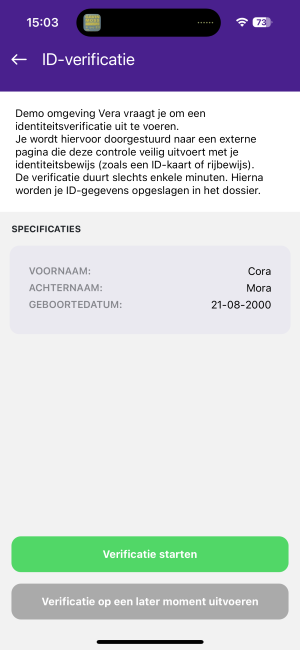
Als de klant op Taak uitvoeren klikt, ziet hij of zij de eigen voor- en achternaam en eventueel de geboortedatum (mits ingevuld). Daarna kan de klant kiezen uit Verificatie starten of Verificatie op een later moment uitvoeren. Kiest de klant de tweede optie, dan blijft de taak openstaan. De klant ontvangt dan herinneringen tot de taak is uitgevoerd of ingetrokken.
Stap 4: Verificatie via DataChecker
Wanneer de klant de verificatie start, doorloopt de klant de volgende stappen:
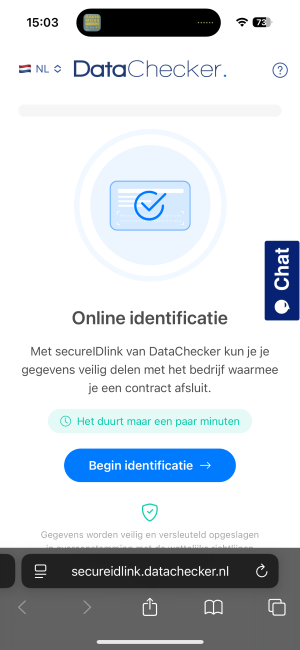
- De klant wordt doorgestuurd naar DataChecker.
- De klant klikt op Begin identificatie.
- De klant maakt foto's van de voor- en achterzijde van het identiteitsbewijs. Het document moet volledig zichtbaar zijn en de gebruikte browser moet toegang tot de camera hebben.
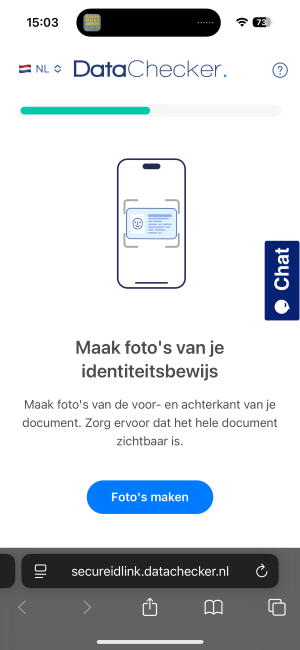
- De klant volgt de instructies en klikt op Ga verder.
Stap 5: Selfie verificatie
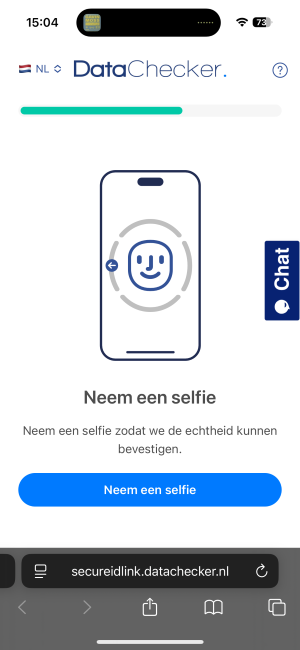
- De klant maakt een selfie.
- De klant draait rustig het hoofd (liveness check).
- De verificatie wordt verzonden.
[!NOTE] De verwerking duurt enkele minuten.
Resultaat
Na een succesvolle verificatie gebeurt het volgende.
Rapport in dossier
Er wordt een rapport opgeslagen met onder andere:
- Voornaam/voornamen
- Achternaam
- Geboortedatum
- BSN
- Documentnummer
- Type document
- Uitgiftedatum
- Vervaldatum
Je vindt het rapport via Beheer > Dossier > Algemeen, in de map die is ingesteld bij Dossiermap ID-documenten.
Automatisch ingevulde velden
De identificatievelden worden automatisch gevuld bij het contact. Het veld Geverifieerd door wordt gevuld met de naam van de medewerker die de taak heeft aangemaakt.
Controle na verificatie
Controleer altijd:
- of het rapport correct is
- of alle gegevens volledig zijn
Daarna kun je:
- de verificatie goedkeuren
- de verificatie afkeuren
- aanvullende informatie opvragen
Kosten
- €1,75 per verificatie
- Standaard ingeschakeld
- Alleen kosten bij daadwerkelijk gebruik
Laatst bijgewerkt op