

Contacten
Contacten in Mijn Kantoor: personen die je koppelt aan relaties en dossiers. Lees hoe je ze beheert, functies instelt, een WWFT-check doet en uitnodigt.
Contacten in Mijn Kantoor zijn de personen met wie jouw kantoor daadwerkelijk contact heeft, bijvoorbeeld via e-mail of telefoon. Door contacten te koppelen aan relaties krijgen zij toegang tot de bijbehorende dossiers. Je voegt een contact maar één keer toe en kunt hem of haar koppelen aan meerdere relaties.
Overzicht van contacten
Een compleet overzicht van alle contacten vind je onder CRM > Contacten. Hier kun je:
- Zoeken op naam of andere kenmerken.
- Filteren op specifieke velden.
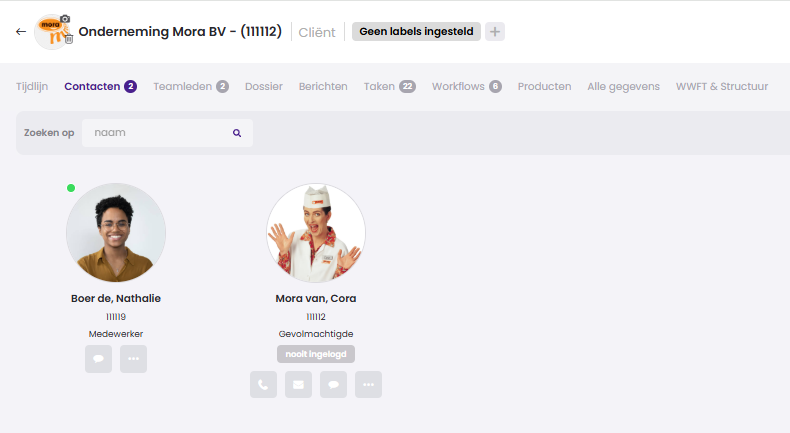
- Per relatie bekijken welke contacten zijn gekoppeld en doorklikken naar de contactgegevens.
Belangrijke gegevens
Voor een goed gebruik van Mijn Kantoor zijn de volgende gegevens essentieel:
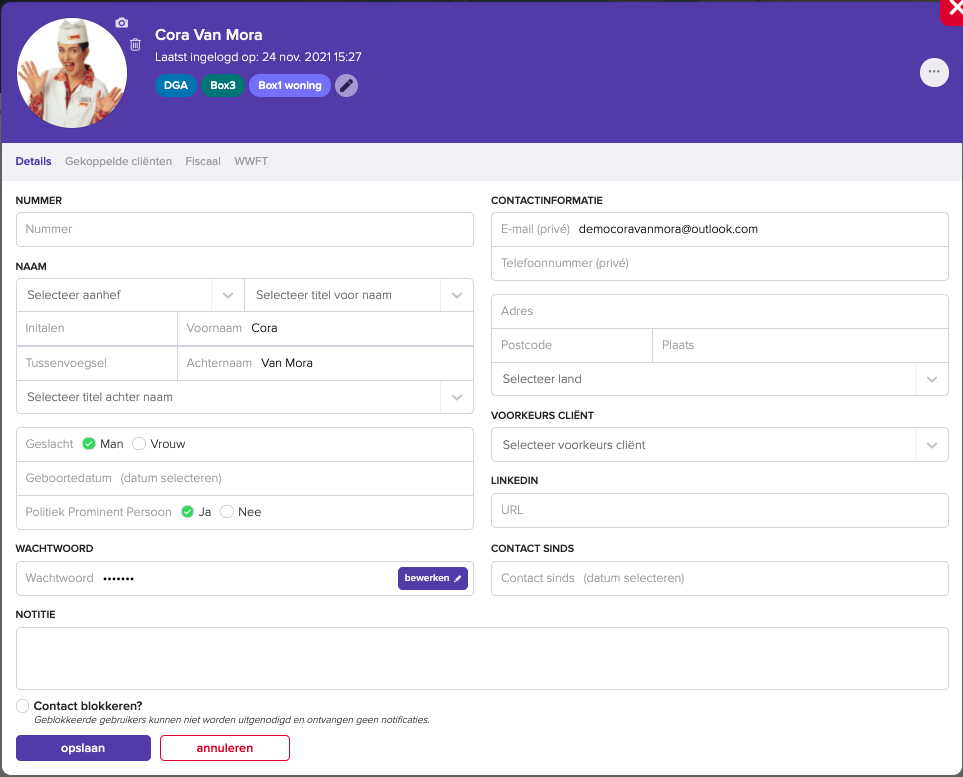
- Contactnummer: moet uniek zijn per contact. Dit mag gelijk zijn aan een relatienummer. Veel kantoren hanteren dezelfde nummering als bij IB-dossiers (bijvoorbeeld: organisatie = 100, IB-relatie = 100.1, contact = 100.1). Dit maakt het overzichtelijk bij het aanmaken en koppelen van relaties.
- Roepnaam: wordt gebruikt in e-mails en automatiseringen. Staat dit veld leeg, dan verschijnt bijvoorbeeld alleen “Beste” in berichten.
- Achternaam: verplicht en gebruikt voor correspondentie.
- E-mailadres: verplicht, omdat dit het inlogaccount van het contact is in Mijn Kantoor. Het moet uniek zijn en mag niet al in gebruik zijn bij een ander contact of teamlid.
Functies
Standaard krijgt een contact de functie Gevolmachtigde. Je kunt ook meerdere functies gebruiken om onderscheid te maken, bijvoorbeeld:
- Wie levert de administratie aan?
- Wie tekent uiteindelijk de jaarrekening?
Door functies slim in te zetten, is altijd duidelijk welke contactpersoon waarvoor verantwoordelijk is.
Gekoppelde relaties
Onder het tabblad Gekoppelde relaties zie je aan welke relaties een contact is verbonden, en dus tot welke dossiers dit contact toegang heeft. Vaak gaat het om een organisatie én het persoonlijke IB-dossier (bij ondernemers).
WWFT-check (UBO)
Voor een WWFT-check op een contact doe je het volgende:
- Ga naar het tabblad WWFT Check.
- Start de controle.
- Genereer het PDF-rapport.
Dit rapport wordt automatisch opgeslagen in het dossier van de gekoppelde relaties.
Contact uitnodigen
Je kunt een contact op twee manieren uitnodigen voor Mijn Kantoor.
Automatisch uitnodigen (aanbevolen)
Standaard staat de instelling aan dat een contact automatisch wordt uitgenodigd zodra er een bericht voor hem of haar klaarstaat, bijvoorbeeld een aangifte die goedgekeurd moet worden. Zo logt de klant direct in en heeft meteen iets te doen in Mijn Kantoor.
Handmatig uitnodigen
- Ga naar CRM > Contacten.
- Klik bij het gewenste contact op het envelopicoon.
- Verstuur de uitnodiging.
Laatst bijgewerkt op