

Foutmelding Nextens CRM oplossen
Los de foutmelding in de Nextens CRM-integratie op door in Nextens het token in te trekken en een nieuw token aan te maken en in Mijn Kantoor in te vullen.
Krijg je in de integratie met Nextens CRM een foutmelding, dan werkt het token (de sleutel) niet meer. Je lost dit op door in Nextens het token in te trekken, een nieuw token aan te maken en dat in Mijn Kantoor in te vullen.
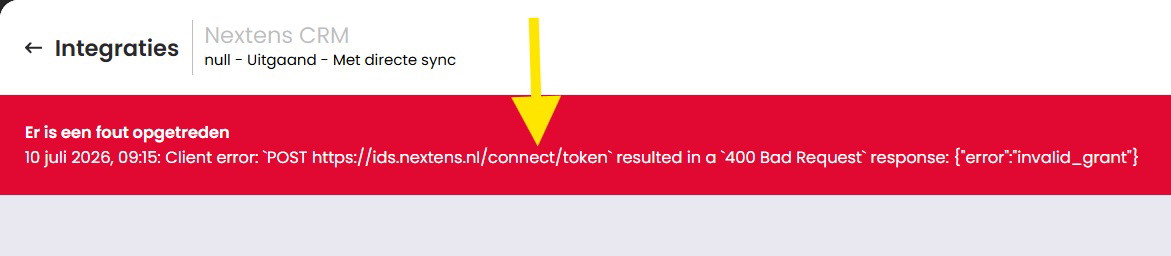
Foutmelding herkennen
Je krijgt de onderstaande foutmelding:
Token intrekken in Nextens
[!WARNING] Kies MijnKantoorApp (actief) en niet MijnKantoorApp Nieuw (actief).
-
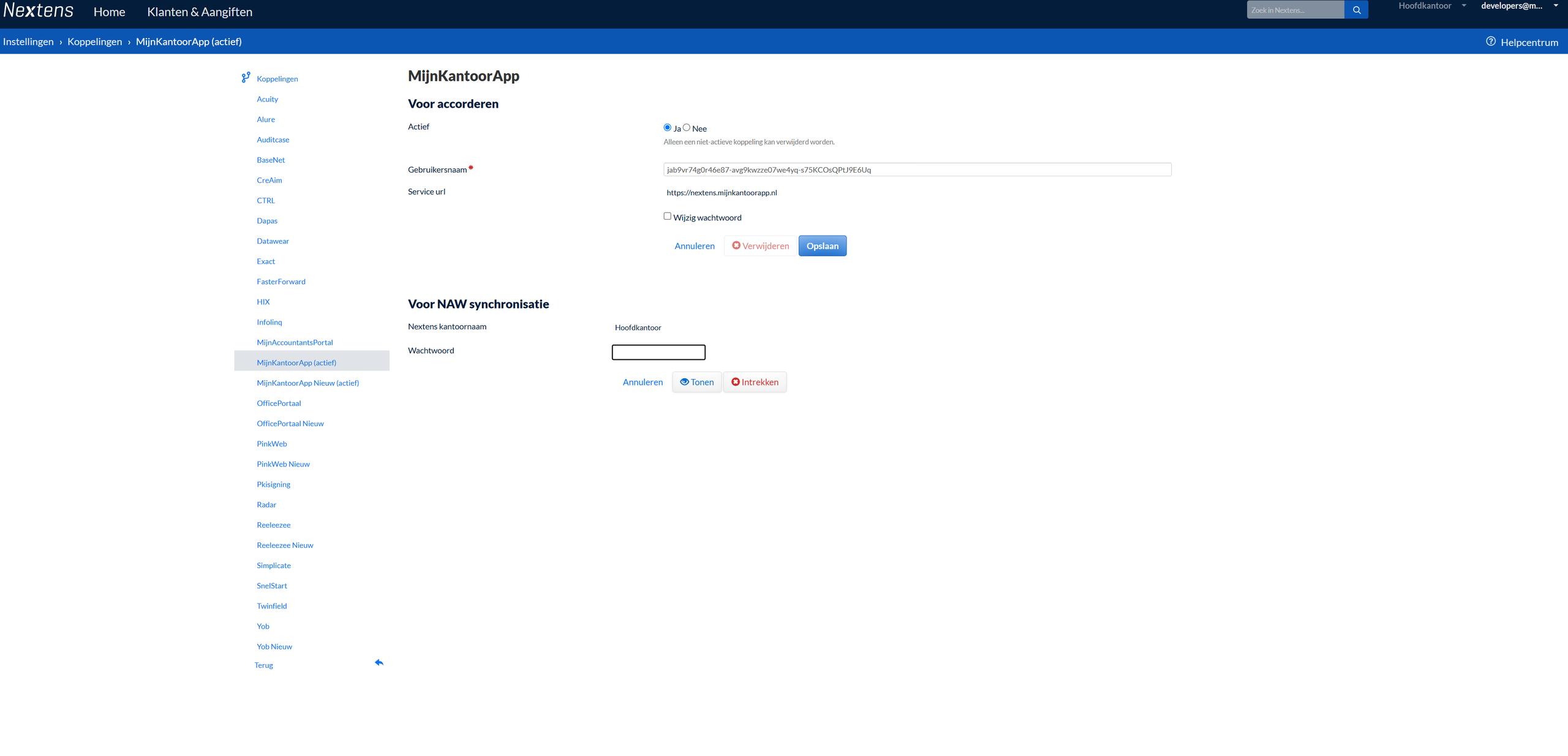
Ga in Nextens naar Instellingen > Koppelingen > MijnKantoorApp (actief).
-
Vul het wachtwoord in waarmee je bent ingelogd in Nextens.
-
Klik op Intrekken.
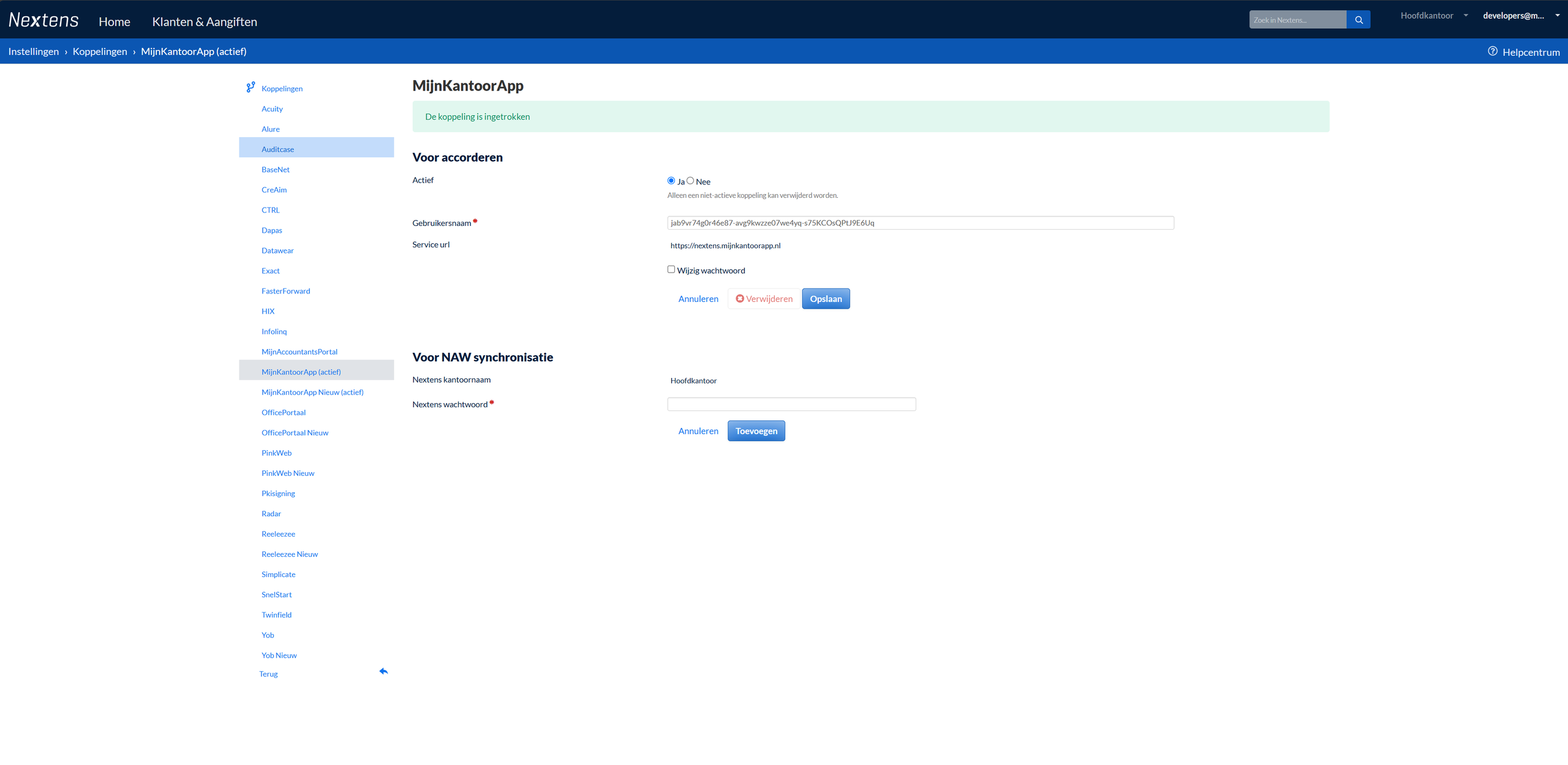
Bovenin zie je dat de koppeling is ingetrokken en dat de opties om de sleutel te tonen en in te trekken zijn verdwenen. Dat laat zien dat de oude sleutel niet meer actief is.
Nieuw token aanmaken en invullen in Mijn Kantoor
- Vul opnieuw het wachtwoord in waarmee je bent ingelogd in Nextens.
- Klik op Toevoegen. De opties Tonen en Intrekken verschijnen weer.
- Vul voor de derde keer het wachtwoord in.
- Klik op Tonen.
- Kopieer de sleutel.
- Ga in Mijn Kantoor naar Beheer > Integraties > Nextens CRM.
- Klik rechtsboven op het potlood.
- Vul de gekopieerde sleutel in bij het veld Token.
- Klik op Opslaan.
Laatst bijgewerkt op