

Nextens CRM
Hoe je Nextens CRM koppelt aan Mijn Kantoor, welke klantgegevens worden gesynchroniseerd en hoe je problemen met synchronisatie en matching oplost.
De integratie tussen Nextens CRM en Mijn Kantoor synchroniseert CRM-gegevens automatisch tussen beide systemen. Zo hoef je minder handmatig in te voeren en blijven klantgegevens in beide systemen actueel.
Werking van de integratie
Met de integratie synchroniseer je klantgegevens automatisch tussen Nextens CRM en Mijn Kantoor. Je kunt de koppeling flexibel inrichten: als Inkomend (gegevens gaan van Nextens naar Mijn Kantoor) of als Uitgaand (gegevens gaan van Mijn Kantoor naar Nextens).
Bij het aanmaken van een nieuwe relatie in Mijn Kantoor kun je er direct voor kiezen om deze automatisch in Nextens aan te maken. Dankzij directe synchronisatie verwerk je wijzigingen in klantgegevens realtime in beide systemen.
Door het CRM van Mijn Kantoor als bron te gebruiken, blijven klantgegevens actueel en correct gekoppeld. Dit voorkomt handmatige aanpassingen en verhoogt de nauwkeurigheid van de administratie.
Welke gegevens worden gesynchroniseerd?
De volgende gegevens worden uitgewisseld tussen Mijn Kantoor en Nextens CRM:
- Nummer
- Titel voor naam
- Naam (initialen, voornaam, tussenvoegsel, achternaam, titel achter naam)
- E-mailadres
- Telefoonnummer (vast en mobiel)
- Website
- Relatie sinds
- RSIN/BSN-nummer
- KvK-nummer
- BTW-id-nummer
- Bezoekadres en postadres (straat, postcode, plaats, land)
- Geboortedatum en overlijdensdatum
- Geslacht
Hoe koppel je Mijn Kantoor met Nextens CRM?
Om de koppeling met Nextens CRM in te stellen, stel je eerst de verbinding in en vul je daarna de cache met klantgegevens.
Stap 1: De verbinding instellen
- Open een nieuw tabblad en log in op je Nextens-account.
- Klik rechtsboven op je gebruikersnaam.
- Ga naar Instellingen.
- Ga naar Koppelingen > MijnKantoorApp.
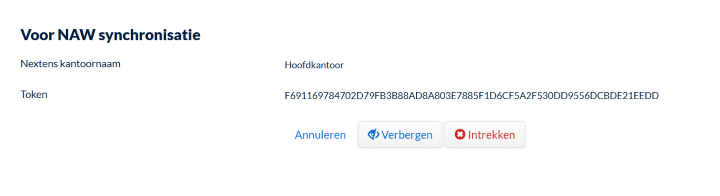
- Voer onder Voor NAW synchronisatie je Nextens-wachtwoord in.
- Klik op Toevoegen. Er wordt nu een token zichtbaar.
- Kopieer de aangemaakte token.
- Ga in Mijn Kantoor naar Beheer > Integraties > Nextens CRM.
- Klik rechtsboven op het potloodje.
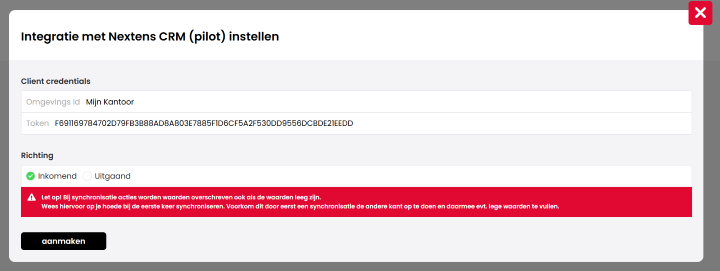
- Zet Client credentials aanpassen op Ja. De velden Omgevings ID en Token worden nu zichtbaar.
- Voer de token in bij het veld Token.
- Vul bij Nextens kantoornaam de naam van je kantoor in.
- Kies de synchronisatierichting: Inkomend of Uitgaand.
Stap 2: Cache vullen met klantgegevens
Nextens biedt geen mogelijkheid om alle relaties direct op te halen. Daarom moet je de relaties handmatig in de cache van Mijn Kantoor zetten.
- Ga in Nextens naar Nextens > Klanten.
- Klik rechtsboven op het tabelicoon.
- Selecteer alle kolommen behalve de kolom opmerkingen.
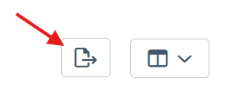
- Klik op het exporticoon om de klantenlijst naar Excel te exporteren.
- Zet het Excel-bestand om naar een CSV-bestand in het formaat CSV UTF-8 (door komma's gescheiden).
- Ga in Mijn Kantoor naar Beheer > Integraties > Nextens CRM.
- Klik op Bewerken.
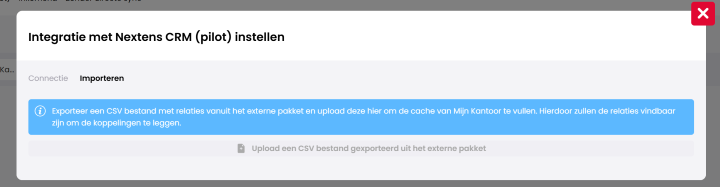
- Ga naar het tabblad Importeren.
- Upload het CSV-bestand. De cache wordt nu gevuld en de integratie is klaar voor gebruik.
[!WARNING] Zodra de cache gevuld is, kun je de koppeling niet meer verwijderen. Neem contact op met support als dit toch nodig is.
Veelvoorkomende vragen en problemen
De synchronisatie werkt niet, wat kan ik doen?
- Controleer of de token correct is ingevoerd in Mijn Kantoor onder Beheer > Integraties > Nextens CRM.
- Controleer of de koppeling in Nextens CRM is geactiveerd.
- Zorg ervoor dat je de relaties handmatig hebt toegevoegd via de cache-upload.
- Herstart Mijn Kantoor en probeer opnieuw de koppeling met Nextens CRM te leggen via Beheer > Integraties > Nextens CRM.
De gegevens in Nextens en Mijn Kantoor komen niet overeen
- Controleer of er recente wijzigingen zijn doorgevoerd in Nextens en of deze al zijn gesynchroniseerd.
- Voer handmatig een cache-update uit door opnieuw cliënten te uploaden.
Hoe koppel ik een relatie?
- Ga naar Beheer > Integraties > Instellen en koppel de relaties handmatig indien nodig.
- De automatische matching werkt op basis van het RSIN/BSN-nummer.
Hoe stel ik accordering van aangiftes via Mijn Kantoor in?
- Ga naar Beheer > Integraties > Nextens Aangiftes.
- Activeer de integratie en stel de accordering in Nextens in op Mijn Kantoor.
- Koppel het klantniveau per aangiftetype.
Hoe werkt het automatisch matchen?
Bij het koppelen van een CRM-systeem aan Mijn Kantoor proberen we automatisch de juiste relatie te matchen met de administratie. Dit gebeurt op basis van de volgende gegevens, in deze volgorde:
- RSIN of BSN: eerst wordt gekeken of er een RSIN (voor organisaties) of BSN (voor natuurlijke personen) beschikbaar is.
- KvK-nummer: als er geen RSIN of BSN beschikbaar is, wordt er geprobeerd te matchen op het KvK-nummer.
- Relatienummer: als ook het KvK-nummer ontbreekt of geen unieke match oplevert, wordt er als laatste gekeken naar het relatienummer.
[!WARNING] Als deze gegevens niet zijn ingevuld in Mijn Kantoor, of als hetzelfde nummer bij meerdere relaties voorkomt, lukt het automatisch matchen niet. Koppel de relatie in dat geval handmatig via de koppeling.
Wil je de gegevens vanuit Mijn Kantoor overnemen naar Nextens? Dan geldt:
[!NOTE] Wij werken het BSN niet bij. We vullen het BSN alleen in wanneer dit veld in Nextens leeg is.
De relatie bestaat al in Nextens, maar is niet te vinden
Wanneer je een relatie in Nextens aanmaakt vanuit Mijn Kantoor, kun je de foutmelding krijgen dat de relatie al bestaat in Nextens terwijl je deze nog niet kunt vinden.
[!TIP] Log uit in Nextens en log daarna weer in. Daarmee omzeil je deze foutmelding.
De synchronisatie van een relatie mislukt
Krijg je de melding "Sync van [Naam relatie] gefaald om reden: Kon relatie niet updaten, ververs de lijst en probeer het opnieuw."? Dan komt dit hoogstwaarschijnlijk door een verschil in relatietype. Dit gebeurt bijvoorbeeld als de relatie in Mijn Kantoor een organisatie is en in Nextens niet.
Laatst bijgewerkt op