

Interne dossiermap koppelen
Leer hoe je een nieuwe map van het interne dossier in Mijn Kantoor koppelt aan SharePoint of Google Drive, zodat je bestanden kunt delen via bulkberichten en workflows.
Met deze koppeling verbind je een nieuwe map van het interne dossier in Mijn Kantoor met SharePoint of Google Drive. Maak je de map in Mijn Kantoor deelbaar, dan kun je bestanden uit deze map eenvoudig meesturen in een bulkbericht of koppelen aan een workflow. Volg de onderstaande stappen zorgvuldig.
[!NOTE] Wil je een nieuwe map van het relatiedossier koppelen aan SharePoint of Google Drive? Lees dan het artikel Hoe koppel ik nieuwe dossiermappen in Mijn Kantoor met SharePoint?
Hoe koppel je een interne dossiermap?
Stap 1: Maak de nieuwe map aan in Mijn Kantoor
Sla deze stap over bij de map Dossier Export.
- Ga in Mijn Kantoor naar Beheer > Dossier > Intern dossier.
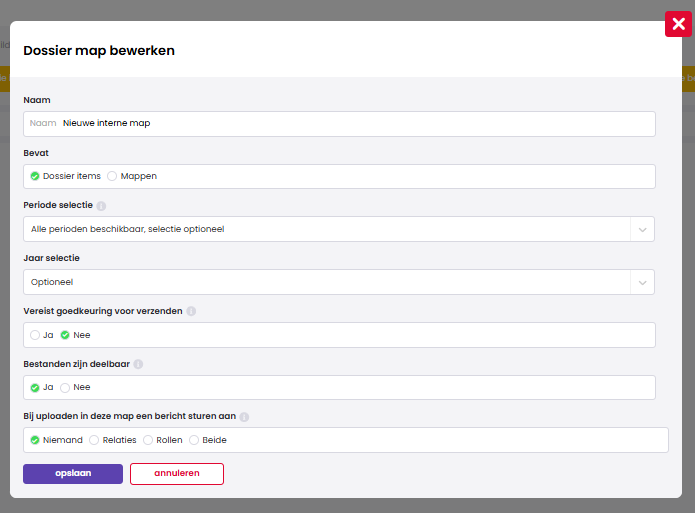
- Voeg een nieuwe map toe onder het interne dossier. Dit kan een hoofdcategorie of een submap zijn.
- Zet Bestanden zijn deelbaar op Ja als je bestanden in deze map wilt delen met een relatie.
[!NOTE]
- Bij een hoofdcategorie heb je ook submappen nodig.
- Koppel bij een submap dossieritems, zodat je er bestanden in kunt uploaden (en niet alleen andere mappen).
Stap 2: Maak de map aan in SharePoint of Google Drive
- Ga in SharePoint of Google Drive naar de interne kantoorrelatie. Deze relatie heeft standaard relatienummer 0000 of herken je aan de naam van jullie kantoor.
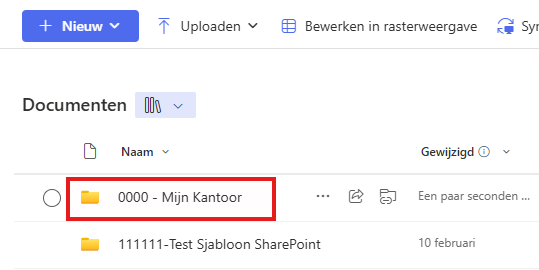
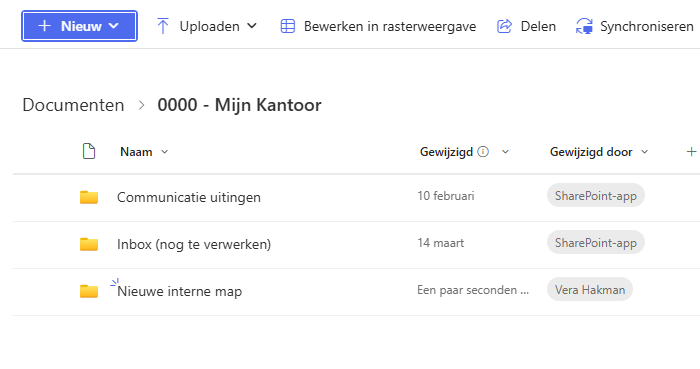
- Maak binnen dit dossier de nieuwe map aan met dezelfde naam als in Mijn Kantoor.
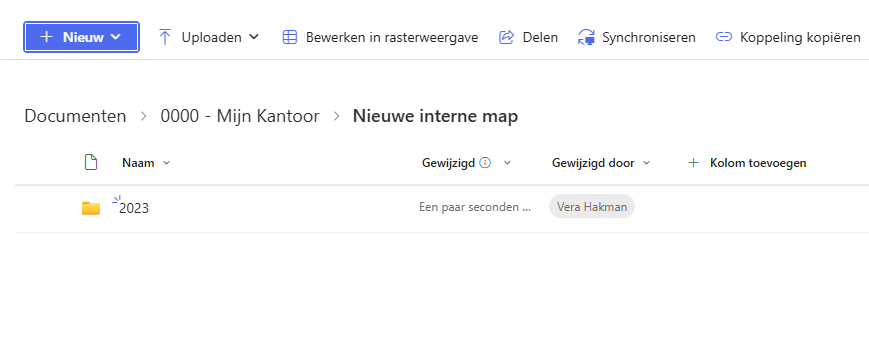
- Is voor deze map in Mijn Kantoor een verplichte of optionele jaarkeuze ingesteld? Maak dan binnen de nieuwe map in SharePoint of Google Drive een aparte jaartalmap aan, bijvoorbeeld "2023".
Stap 3: Koppel de mappen via de synchronisatie-instellingen
- Ga in Mijn Kantoor naar Beheer > Integraties > SharePoint Synchronisatie of naar Google Drive.
- Open het tabblad Synchronisatie-instellingen.
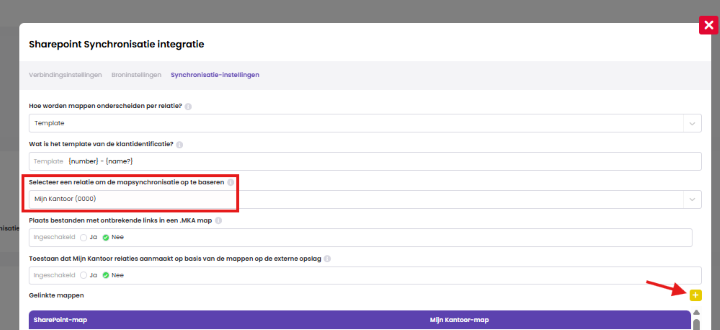
- Selecteer bij Selecteer een relatie om de mapsynchronisatie op te baseren de interne kantoorrelatie. Kies niet de sjabloonklant van SharePoint of Google Drive.
- Klik op de +-knop naast Gelinkte mappen.
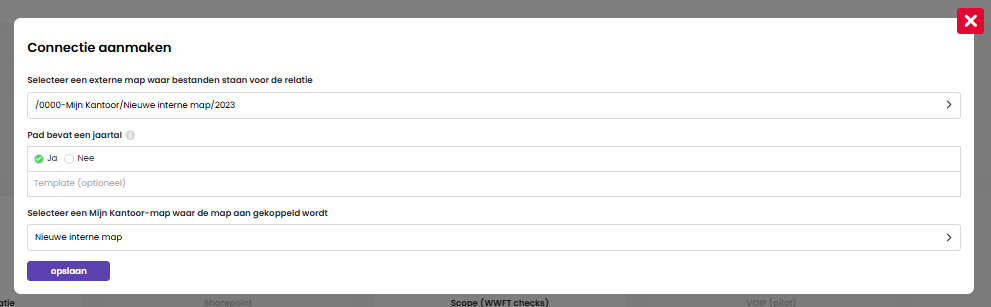
- Selecteer in de pop-up bij Selecteer een externe map waar bestanden staan voor de relatie de map die je zojuist hebt aangemaakt in SharePoint of Google Drive.
- Selecteer bij Selecteer een Mijn Kantoor-map waar de map aan gekoppeld wordt de bijbehorende map in Mijn Kantoor.
- Is er een verplichte of optionele jaarkeuze? Zet dan Pad bevat een jaartal op Ja en kies de juiste jaartalmap in SharePoint of Google Drive.
Belangrijke aandachtspunten
- Het maakt niet uit of je de map eerst aanmaakt in SharePoint of Google Drive of in Mijn Kantoor, zolang de map op beide plekken aanwezig is bij het koppelen.
- Houd rekening met een kleine vertraging bij het synchroniseren van SharePoint of Google Drive naar Mijn Kantoor.
- De synchronisatie de andere kant op, van Mijn Kantoor naar SharePoint of Google Drive, gebeurt vrijwel direct.
Laatst bijgewerkt op