

Koppelen
Koppel Legalsign met Mijn Kantoor om ondertekenverzoeken te versturen en te synchroniseren: account, abonnement, token, collega's en veelgestelde vragen.
Met de integratie tussen Legalsign en Mijn Kantoor beheer en synchroniseer je digitale ondertekeningen binnen je eigen werkomgeving. Dit zorgt voor een efficiëntere workflow en minder administratieve handelingen.
Werking van de integratie
De koppeling tussen Legalsign en Mijn Kantoor maakt het ondertekenproces eenvoudig, veilig en efficiënt. Na een eenmalige inrichting voor de hele organisatie kun je direct aan de slag met het versturen en beheren van ondertekenverzoeken. Je kunt deze zowel via Mijn Kantoor als via Legalsign naar je relaties versturen.
Welke gegevens worden gesynchroniseerd?
De volgende gegevens worden automatisch gesynchroniseerd tussen Legalsign en Mijn Kantoor:
- Ondertekende documenten
- Statusupdates van ondertekenverzoeken
- Metadata van documenten, zoals datum, ondertekenaars en type document
- Organisatie-instellingen met betrekking tot ondertekening
Hoe koppel je Mijn Kantoor met Legalsign?
Doorloop de volgende stappen om de integratie met Legalsign te activeren.
Stap 1: Account aanmaken in Legalsign
- Ga naar http://app.legalsign.app.
- Klik op Login.
- Registreer je met je naam en e-mailadres of log in met je Microsoft-account.
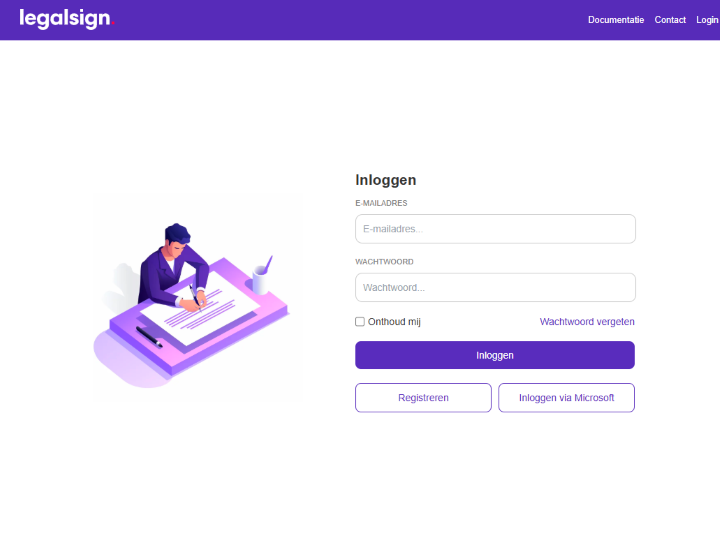
Stap 2: Organisatie aanmaken
- Klik linksboven op je naam.
- Klik op Toevoegen.
- Vul de naam van je organisatie in.
- Klik op Toevoegen.

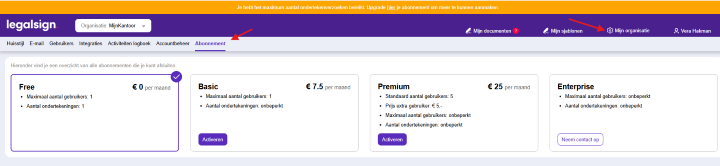
Stap 3: Account upgraden
- Log in op je Legalsign-account.
- Klik linksboven op de organisatie die je hebt aangemaakt.
- Ga rechtsboven naar Abonnement.
- Activeer het gewenste abonnement.
- Vul de SEPA machtiging in en ga akkoord.
Stap 4: Koppelen met Mijn Kantoor
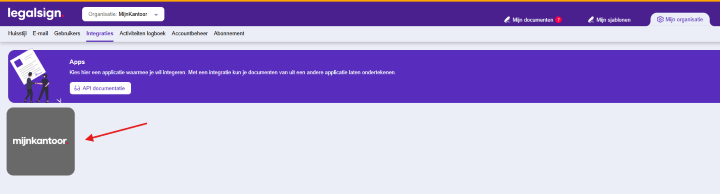
- Klik linksboven op de naam van je organisatie.
- Ga rechtsboven naar Mijn organisatie.
- Open het tabblad Integraties.
- Klik op het Mijn Kantoor-logo.
- Klik op Token toevoegen en kopieer het token.
- Ga naar Mijn Kantoor en open Beheer > Integraties > Legalsign.
- Plak het gekopieerde token.
- Sla de instellingen op.
Stap 5: Collega's uitnodigen
- Ga naar Mijn organisatie.
- Open het tabblad Gebruikers.
- Klik rechtsboven op Gebruiker toevoegen.
- Nodig de gewenste collega's uit.

Je kunt nu Legalsign samen met je team gebruiken binnen Mijn Kantoor.
Video's over het activeren van Legalsign
Deze video's helpen je bij het activeren van Legalsign:
Veelgestelde vragen en problemen
Waarom werkt de koppeling niet?
- Controleer of je het juiste API-token hebt gekopieerd en geplakt in Mijn Kantoor.
- Zorg ervoor dat je een Premium-abonnement hebt geactiveerd.
- Controleer of je binnen de juiste organisatie-instellingen werkt.
Kan ik meerdere medewerkers toevoegen?
Ja, je kunt zoveel medewerkers toevoegen als je wilt via het tabblad Gebruikers binnen Mijn organisatie in Legalsign.
Wat gebeurt er als een ondertekenverzoek wordt afgewezen?
De statusupdate wordt automatisch doorgestuurd naar Mijn Kantoor, zodat je direct actie kunt ondernemen.
Moeten medewerkers zich apart registreren in Legalsign?
Nee, zodra de koppeling is geactiveerd, kunnen medewerkers direct aan de slag zonder individuele registratie.
Wat zijn de kosten voor het gebruik van Legalsign?
De kosten voor Legalsign zijn vanaf €7,50 per medewerker per maand.
Waarom opent Legalsign niet automatisch na het uploaden van een groot bestand?
Je browser houdt de doorsturing naar Legalsign waarschijnlijk tegen. Volg deze stappen om dit te voorkomen:
- Open de website van Legalsign in Google Chrome of Microsoft Edge.
- Klik in de adresbalk op het slot-icoon of het regelaar-icoon, afhankelijk van je browser.
- Selecteer Site-instellingen in het menu dat verschijnt.
- Zoek de optie Pop-ups en omleidingen in de lijst met instellingen.
- Zet deze instelling op Toestaan om Legalsign toe te voegen aan de vertrouwde lijst.
- Sluit het instellingenvenster.
- Ververs de pagina om de wijzigingen toe te passen.
Vanaf nu wordt de automatische doorsturing naar Legalsign niet meer geblokkeerd, ook niet als de verwerking van je bestanden wat langer duurt.
Zie ook
Laatst bijgewerkt op