

Nmbrs
Koppel Mijn Kantoor met Nmbrs om loonaangiftes, loonstroken, SEPA-bestanden en jaarwerk automatisch te synchroniseren, inclusief instellingen en veelgestelde vragen.
Met de integratie tussen Mijn Kantoor en Nmbrs synchroniseer je loon- en HR-gegevens automatisch via een API-koppeling. Hiermee wissel je loonaangiftes, loonstroken en SEPA-bestanden eenvoudig uit en verwerk je ze in Mijn Kantoor.
Werking van de integratie
Met de koppeling tussen Nmbrs en Mijn Kantoor worden loonaangiftes automatisch opgehaald uit Nmbrs. Zodra een aangifte daar beschikbaar is, wordt deze direct doorgestuurd naar de juiste klant via Mijn Kantoor. Indien van toepassing wordt de aangifte ook automatisch doorgestuurd naar de Belastingdienst.
Daarnaast kun je loonstroken, SEPA-bestanden en jaarwerk ophalen uit Nmbrs, zodat ze direct in het dossier van de klant worden geplaatst.
Door deze automatische verwerking hoef je minder handmatige handelingen uit te voeren en heb je altijd inzicht in de status van de aangifte, zonder extra stappen.
Welke gegevens worden gesynchroniseerd?
De volgende gegevens kunnen worden opgehaald uit Nmbrs:
- Loonaangiftes: automatische overdracht en verwerking van loonaangiftes.
- Loonstroken: ophalen van loonstroken voor werknemers.
- SEPA-bestanden: betalingsbestanden voor salarisuitbetalingen.
- Relatiegegevens: koppeling en synchronisatie van werknemers en bedrijven. Van de CRM-gegevens van een klant synchroniseert Mijn Kantoor alleen het adres naar Nmbrs.
- Jaarstukken: als ze locked zijn.
Alleen de laatste twee loonruns worden opgehaald. Over het algemeen worden dus alleen de loonstroken en loonaangiftes van de meest recente maanden opgehaald.
Optioneel haal je alleen loonaangiftes op met een specifieke status, zoals locked.
Hoe koppel je Mijn Kantoor met Nmbrs?
Volg de onderstaande stappen om Mijn Kantoor te koppelen met Nmbrs.
[!WARNING] Voordat je de koppeling tussen Nmbrs en Mijn Kantoor legt, moet je beschikken over Admin-rechten in Nmbrs.
Stap 1: Naar de integratiepagina gaan
- Ga in Mijn Kantoor naar Beheer.
- Klik op Integraties.
- Kies de tegel Nmbrs.
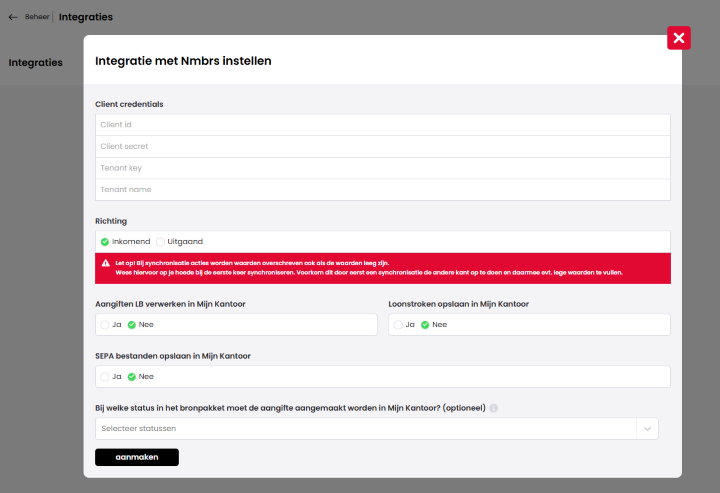
Stap 2: Integratiegegevens invoeren
Open Nmbrs om de volgende gegevens op te halen. Vul ze daarna in Mijn Kantoor in.
- E-mailadres Nmbrs account: het e-mailadres waarmee je inlogt in Nmbrs.
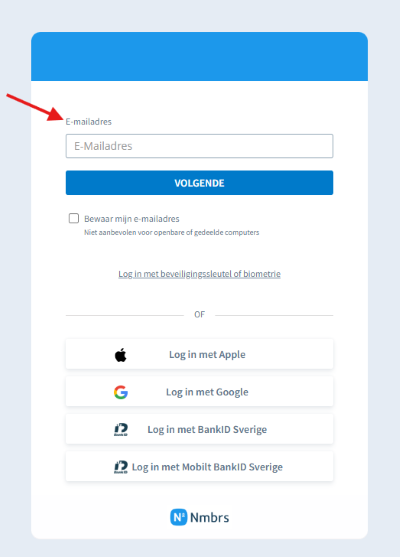
Token: de API-token die je genereert via Instellingen in Nmbrs. Doorloop de volgende stappen om de token te genereren:
- Log in bij Nmbrs met een admin-account.
- Klik op het icoontje rechtsboven in het scherm.
- Klik op Gebruiker profiel.
- Klik op het tabblad API token.
- Klik op API account activeren om de token op te vragen.
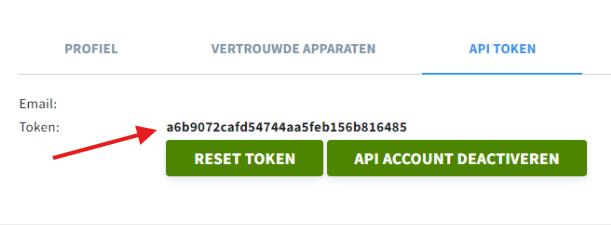
Vul daarna de overige velden in:
- Nmbrs subdomeinnaam: het eerste deel van jullie Nmbrs-subdomein. Uit kantoor.nmbrs.nl haal je bijvoorbeeld kantoor.
- Kantoornaam: de naam van het kantoor. Dit veld is niet noodzakelijk voor de integratie.
Stap 3: Gebruikersrechten instellen in Nmbrs
Om het jaarwerk uit Nmbrs op te halen, moet je Nmbrs-adminaccount de juiste rechten hebben. Stel deze rechten in nadat je de API-token hebt gegenereerd.
- Ga in Nmbrs naar Instellingen > User templates.
- Selecteer het template dat aan jouw gebruiker is gekoppeld.
- Klik op de tandwieltjes in de kolom API.
- Ga in het scherm Webservices Right Edit naar Company services.
- Zet alle rechten die beginnen met "SalaryDocuments_AnnualDocument" op Actief.
- Sla de wijzigingen op.
Na het opslaan heeft je account de juiste rechten om het jaarwerk uit Nmbrs op te halen.
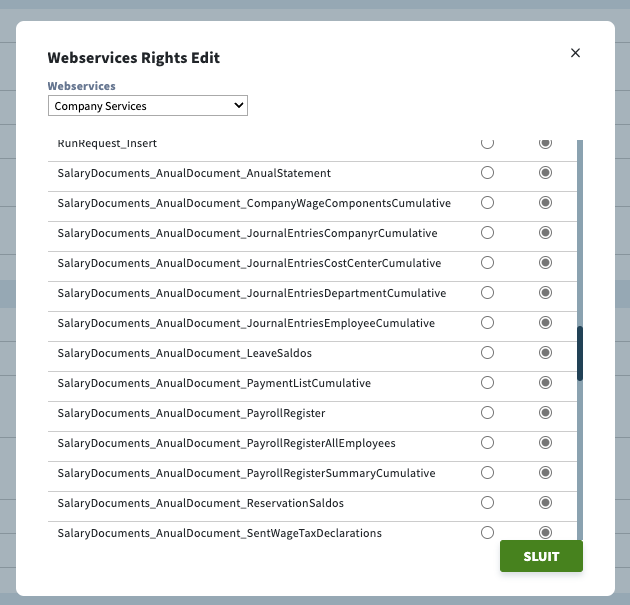
Stap 4: Synchronisatie instellen
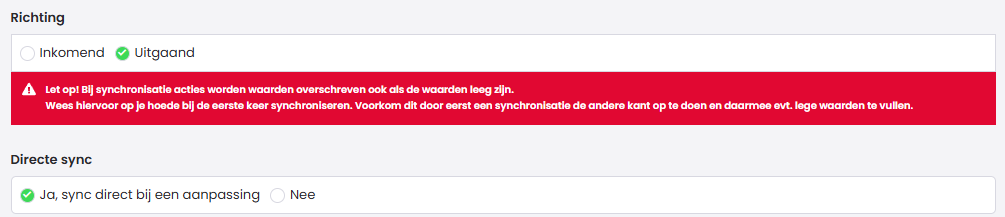
- Kies de richting van de synchronisatie:
- Inkomend: gegevens uit Nmbrs ophalen.
- Uitgaand: gegevens naar Nmbrs sturen.
- Koppel de relaties tussen Mijn Kantoor en Nmbrs.
- Zet bij een uitgaande synchronisatierichting Directe sync aan.
[!WARNING] Zorg ervoor dat alle bestaande relaties in Mijn Kantoor up-to-date en kloppend zijn voordat je Directe sync aanzet. Het kan namelijk zijn dat data in Nmbrs wordt overschreven.
Stap 5: Synchronisatie-instellingen configureren
- Bepaal of het nummer moet overeenkomen.
- Kies of de volgende gegevens uit Nmbrs worden opgehaald:
- Loonaangiftes
- Loonstroken
- SEPA-bestanden
- Stel optioneel in dat alleen aangiftes met een specifieke status worden opgehaald. Als je dit niet instelt, worden standaard alle aangiftes met de status locked opgehaald uit Nmbrs.
Na deze stappen is de integratie voltooid en synchroniseert Mijn Kantoor automatisch gegevens met Nmbrs.
Veelvoorkomende vragen en problemen
Welke rechten zijn nodig voor de Nmbrs-integratie?
De gebruiker die de koppeling met Nmbrs legt, moet over voldoende (admin)rechten beschikken om loonaangiftes, loonstroken en SEPA-bestanden op te halen.
Hoe vaak worden de gegevens gesynchroniseerd?
De loonstroken, loonaangiftes en SEPA-bestanden worden elke 30 minuten gesynchroniseerd, tussen 07:00 en 20:00 uur. Het jaarwerk haal je naar wens op met een bulkactie via CRM module > Relatie Insights.
Kan ik de synchronisatie beperken tot specifieke gegevens?
Ja, je kunt instellen of je loonaangiftes, loonstroken en SEPA-bestanden wilt ophalen. Ook kun je instellen of alleen aangiftes met een bepaalde status worden gesynchroniseerd.
Moet ik kiezen voor een inkomende of uitgaande synchronisatierichting?
- Inkomend: kies deze optie als Nmbrs de primaire bron is en Mijn Kantoor de gegevens moet overnemen.
- Uitgaand: kies deze optie als Mijn Kantoor leidend is en Nmbrs synchroon moet blijven.
De API-koppeling werkt niet
- Controleer of de Client ID, Client Secret en Tenant Key correct zijn ingevuld.
- Zorg ervoor dat de API-token in Nmbrs geldig is en dat de juiste rechten zijn toegewezen.
Loonaangiftes of loonstroken worden niet opgehaald
- Controleer of de optie om loonaangiftes of loonstroken op te halen is ingeschakeld.
- Zorg ervoor dat de juiste status is geselecteerd, bijvoorbeeld locked voor aangiftes.
Ik krijg de foutmelding "Tenant Key niet gevonden"
Controleer of de Tenant Key correct is ingevuld. Dit is het gedeelte vóór .nmbrs.nl in de URL van je Nmbrs-account.
Waarom komen er geen SEPA-bestanden binnen in Mijn Kantoor?
Om SEPA-bestanden binnen te laten komen, moet aan de volgende voorwaarden zijn voldaan:
- Er bestaat een koppeling voor de relatie tussen Nmbrs en Mijn Kantoor.
- Het veld Betalingsdag salaris op de klantkaart is ingevuld in Mijn Kantoor.
- De optie SEPA ophalen is ingeschakeld op de integratie.
Welke loonstroken worden opgehaald?
Als je hebt ingesteld dat loonstroken uit Nmbrs worden opgehaald en in het dossier van de betreffende relatie worden geplaatst, worden alle loonstroken van de afgelopen 60 dagen opgehaald.
De SEPA-bestanden worden niet opgehaald. Hoe kan dat?
Om de SEPA-bestanden uit Nmbrs op te halen, moet het veld uitbetalingsdag salaris ingevuld zijn in het CRM, onder Alle gegevens bij de relatie. Schakel daarnaast in de koppeling met Nmbrs onder Beheer > Integraties in dat de SEPA-bestanden worden opgehaald. Dan worden ze in het dossier van de relatie geplaatst.
Laatst bijgewerkt op