

Outlook-plugin
Installeer de Outlook add-in van Mijn Kantoor, koppel e-mails en bijlagen aan klantdossiers en bekijk welke Outlook-versies worden ondersteund.
Met de Outlook add-in van Mijn Kantoor koppel je eenvoudig e-mails en bijlagen aan klantdossiers. Op deze pagina lees je hoe je de add-in installeert en gebruikt.
Wat doet de add-in?
- E-mails opslaan als HTML-document in Mijn Kantoor
- Bijlagen los of als onderdeel van de e-mail opslaan
- Relatie selecteren op basis van het e-mailadres (de keuze wordt per e-mail onthouden)
- Dossiermap en periode/jaar kiezen
- Waarschuwingen tonen bij mappen die gedeeld zijn met klanten
Installatiehandleiding
Doorloop onderstaande stappen om de Outlook-plugin toe te voegen aan je individuele Outlook-account.
- Ga naar https://aka.ms/olksideload en log indien nodig in met je Microsoft-account. Er verschijnt een venster over Outlook heen.
- Klik links op Mijn invoegtoepassingen.
- Scroll naar beneden en klik op Aangepaste invoegtoepassing toevoegen.
- Kies Toevoegen met behulp van URL.
- Voeg deze URL in: https://outlook-addin.mijnkantoorapp.nl/manifest.xml
- Ververs de browser (druk op F5).
[!NOTE] Als de add-in correct werkt, kan een beheerder deze later ook organisatiebreed installeren. Zorg eerst dat de individuele installatie goed functioneert.
Organisatiebrede installatie
Volg onderstaande stappen om de Mijn Kantoor add-in via het Microsoft 365 Admin Center centraal beschikbaar te stellen voor alle gebruikers binnen je organisatie.
Voorwaarden
- Je bent Microsoft 365 Global Administrator.
- Outlook wordt gebruikt binnen Microsoft 365 (Exchange Online).
Stappenplan
- Ga naar het Microsoft 365 Admin Center.
- Klik in het linkermenu op Instellingen > Geïntegreerde apps.
- Klik op Add-ins beheren.
- Klik op + Implementeren > Aangepaste add-in.
- Kies Toevoegen met behulp van URL.
- Voer deze URL in: https://outlook-addin.mijnkantoorapp.nl/manifest.xml
- Klik op Volgende.
- Selecteer Iedereen of kies specifieke gebruikers of groepen.
- Kies Automatisch installeren (aanbevolen).
- Klik op Voltooien.
Na enkele minuten is de add-in beschikbaar voor de gekozen gebruikers. Zij hoeven alleen nog eenmalig in te loggen.
De add-in gebruiken
Zodra de add-in is toegevoegd, gebruik je hem als volgt:
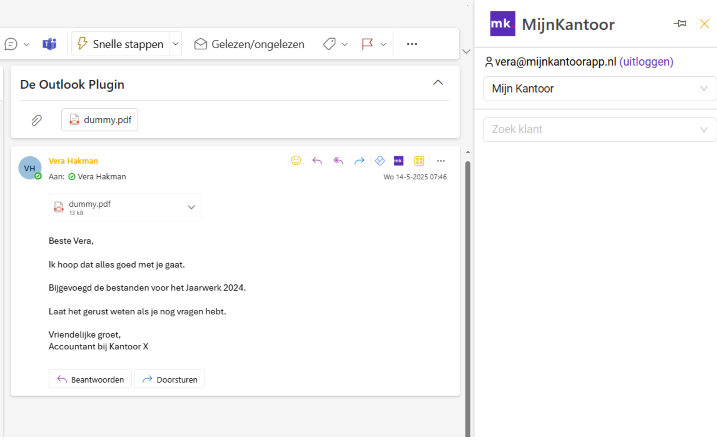
- Open een e-mail in Outlook.
- Klik rechtsboven op het apps-icoontje (lijkt op een wafel).
- Kies MijnKantoor.
- Pin de add-in optioneel met het punaise-icoontje, zodat deze altijd zichtbaar is.
- Open de plugin en log in met je Mijn Kantoor-account (dit kan twee keer nodig zijn).
- Selecteer de betreffende relatie in Mijn Kantoor (de keuze wordt lokaal onthouden op basis van het e-mailadres).
- Kies of je een bijlage wilt opslaan, eventueel met een jaartal voor de bijlage.
Automatisch labelen van verwerkte e-mails
Na het succesvol opslaan van een e-mail via de Mijn Kantoor add-in krijgt deze automatisch de categorie MijnKantoor. Zo zie je in één oogopslag welke e-mails al verwerkt zijn. Dat voorkomt dubbele acties en houdt je mailbox overzichtelijk.
[!NOTE] Deze categorie moet eenmalig handmatig worden aangemaakt in Outlook voordat je hem kunt gebruiken. Outlook maakt namelijk geen nieuwe categorieën automatisch aan via een add-in.
Zo maak je de categorie MijnKantoor aan
- Open Outlook (desktopversie).
- Klik met de rechtermuisknop op een willekeurige e-mail.
- Ga naar Categoriseren > Alle categorieën….
- Klik op Nieuw….
- Vul als naam MijnKantoor in (let op hoofd- en kleine letters).
- Kies optioneel een kleur, bijvoorbeeld blauw of groen.
- Klik op OK.
- Sluit het venster.
Vanaf nu wordt de categorie automatisch toegepast op verwerkte e-mails.
Ondersteunde Outlook-versies
De add-in werkt momenteel alleen in de volgende Outlook-versies:
- Outlook 365 klassiek (desktop)
- Outlook 365 nieuw (desktop)
- Outlook Web (browser)
[!WARNING] Andere versies van Outlook worden op dit moment niet ondersteund.
Relatie onthouden per e-mailadres
Zodra je een e-mail verwerkt (de laatste stap), vraagt de add-in of je e-mails van dit adres voortaan altijd aan deze relatie wilt koppelen. Dit werkt alleen als er maar één relatie is geselecteerd.
De volgende keer dat je een e-mail van dit adres selecteert, wordt de relatie direct geselecteerd. Verwijder je de relatie dan uit de selectie, dan wordt deze koppeling ook direct opgeruimd.
[!NOTE] De koppeling tussen e-mailadres en relatie geldt alleen op je eigen pc.
Laatst bijgewerkt op