

SharePoint-synchronisatie
Koppel Mijn Kantoor met SharePoint, bekijk welke gegevens worden gesynchroniseerd en los veelvoorkomende problemen op, zoals het opnieuw koppelen.
De integratie tussen SharePoint en Mijn Kantoor zorgt ervoor dat documenten en gegevens naadloos tussen beide systemen worden gesynchroniseerd. Dit maakt het eenvoudiger om documenten te beheren en samen te werken binnen een beveiligde en gestructureerde omgeving.
[!WARNING] Stel voordat je Mijn Kantoor en SharePoint koppelt eerst de dossierstructuur in Mijn Kantoor naar wens in. Dit template wordt namelijk gebruikt in de koppeling. Mappen die je later toevoegt, moet je handmatig koppelen aan het template.
Werking van de integratie
Zodra de koppeling met SharePoint is gelegd, wordt er een omgeving gebruikt waarin voor elke relatie in Mijn Kantoor een dossier wordt aangemaakt op het moment dat er een bestand in wordt geüpload. Hiervoor wordt een standaard dossierstructuur gebruikt die tijdens de implementatie vooraf wordt ingericht, voorafgaand aan het leggen van de koppeling.
De documenten die je uploadt in Mijn Kantoor worden vervolgens automatisch geplaatst in het gekoppelde dossier in SharePoint, zodat je altijd beschikt over actuele en goed georganiseerde bestanden, zowel in SharePoint als in Mijn Kantoor.
Welke gegevens worden gesynchroniseerd?
De gegevens die van SharePoint naar Mijn Kantoor worden gesynchroniseerd zijn:
- Relatiedossiers en bijbehorende documenten
- Interne documentstructuren
- Gekoppelde sjablonen en mappen
Hoe koppel je Mijn Kantoor met SharePoint?
Om SharePoint te koppelen met Mijn Kantoor doorloop je de volgende stappen.
Stap 1: SharePoint-site aanmaken
- Open Mijn Kantoor in een tabblad.
- Open een nieuw tabblad en ga naar Microsoft 365.
- Open SharePoint via de puntjes linksboven en klik op SharePoint.
- Als deze optie niet zichtbaar is, heeft het account geen admin-rechten binnen Microsoft.
- Klik op Site maken en kies Teamsite.
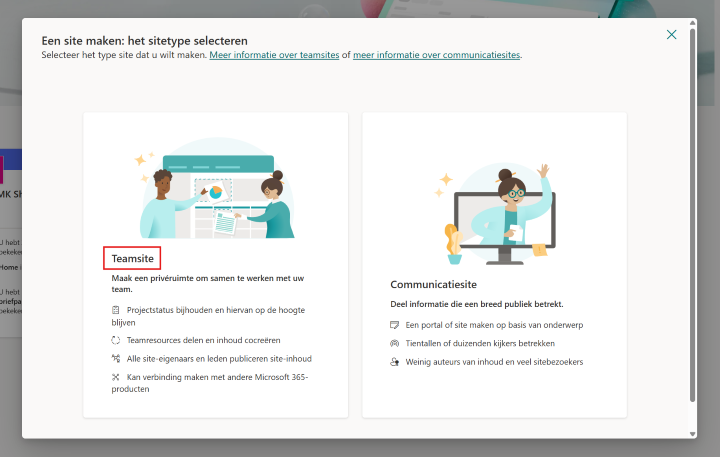
- Selecteer Standard-team en klik op Sjabloon gebruiken.
- Geef de site een duidelijke naam (bij voorkeur gerelateerd aan Mijn Kantoor) en klik op Volgende.
- Stel de privacy-instellingen in op Privé: alleen leden hebben toegang tot deze site.
- Selecteer Nederlands als taal en klik op Site maken.
- Voeg de verantwoordelijke binnen het kantoor toe als Eigenaar en klik op Voltooien.
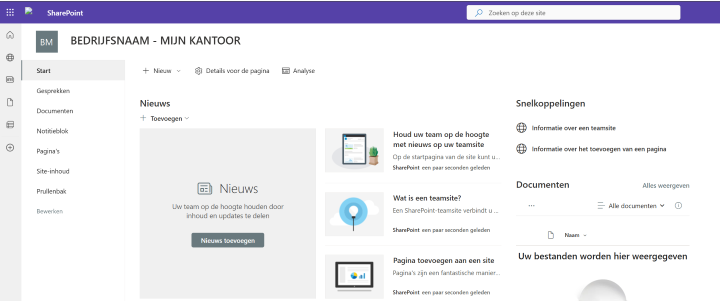
Stap 2: App-registratie inrichten in Azure
- Log in op Azure Portal.
- Klik op het hamburgermenu en ga naar Microsoft Entra ID.
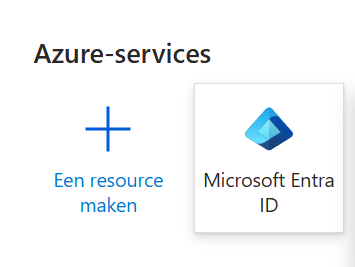
- Klik op Toevoegen en kies App-registratie.
- Geef de registratie de naam Mijn Kantoor en klik op Registreren.
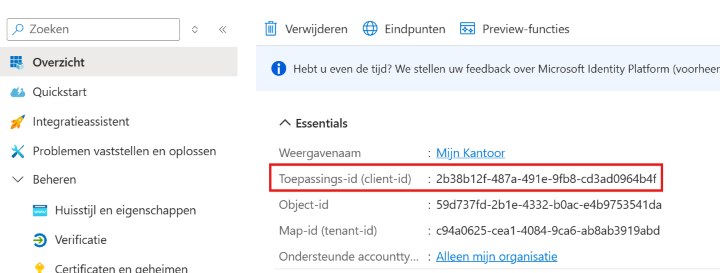
- Kopieer de Toepassings-id (client-id) en plak deze in Mijn Kantoor bij Beheer > Integraties > SharePoint synchronisatie > Client ID.
- Ga terug naar Azure en navigeer naar Certificaten en geheimen.
- Maak een nieuw client-geheim aan met de volgende gegevens:
- Beschrijving (naam): Mijn Kantoor
- Verloopt op (verloopdatum): 730 dagen (24 maanden)
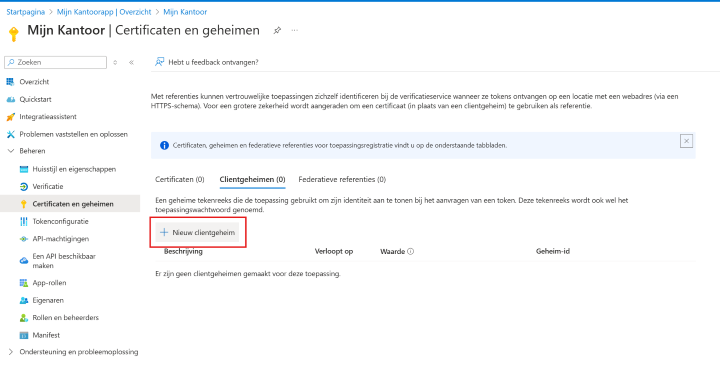
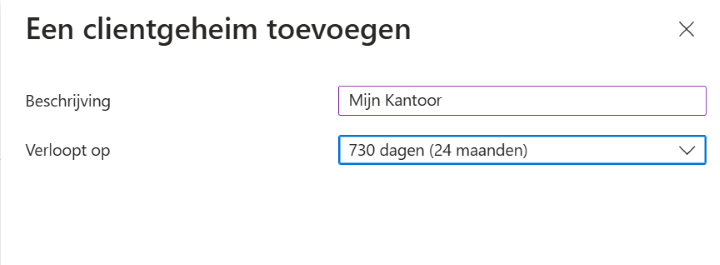
- Klik op Toevoegen.
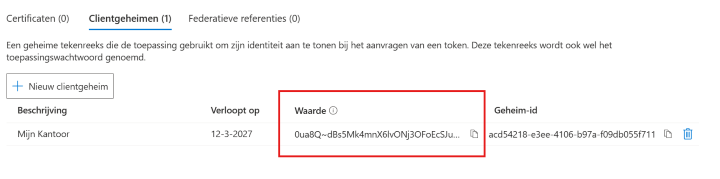
- Kopieer de waarde uit de kolom Waarde en plak deze in het tweede veld (Clientgeheim) bij de verbindingsinstellingen van de SharePoint-synchronisatie in Mijn Kantoor.
Stap 3: API-machtigingen instellen
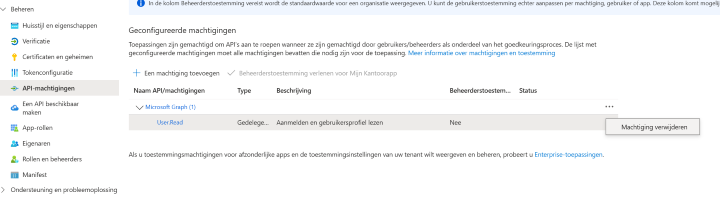
- Ga in Azure naar API-machtigingen.
- Verwijder de bestaande machtiging via de puntjes achter de kolom.
- Klik op Microsoft Graph en kies Toepassingsmachtigingen.
- Zoek en selecteer de volgende machtigingen:
- User.Read.All (onder User)
- Sites.Read.All en Sites.ReadWrite.All (onder Sites)
- Files.Read.All en Files.ReadWrite.All (onder Files)
- Klik onderaan op Machtigingen toevoegen.
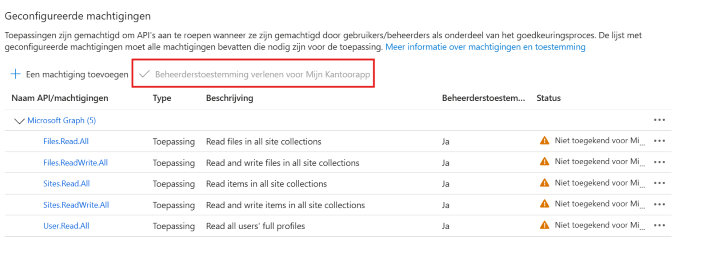
- Klik op Beheerderstoestemming verlenen. Is deze knop uitgegrijsd, dan moet IT dit goedkeuren.
- Ga terug naar Overzicht en klik op het wereldbol-icoon Eindpunten.
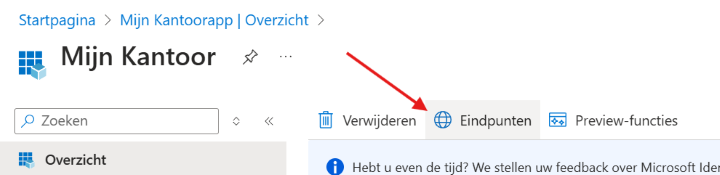
- Kopieer het zesde eindpunt, Token-eindpunt OAuth 2.0 (v2), en plak dit in Mijn Kantoor in de laatste kolom (Endpoint).
Stap 4: Instellingen in Mijn Kantoor
- Klik op Opslaan om de koppeling te activeren.
- Selecteer onder Bron instellingen bij SharePoint opslag de teamsite die je in SharePoint hebt aangemaakt.
- Kies bij SharePoint sub-opslag voor documenten.
- Schakel de optie Toestaan dat MKA tijdelijke rechten geeft wanneer de gebruiker op bewerken klikt in als je teamleden documenten live wilt laten bewerken in Mijn Kantoor.
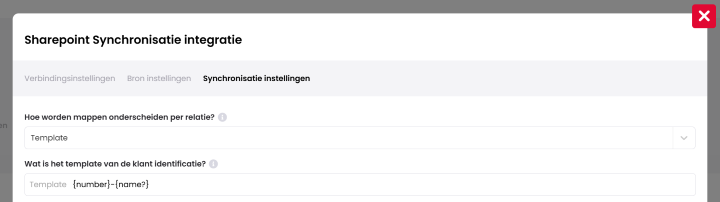
- Pas de Synchronisatie instellingen aan zoals gewenst.
- Kies bij template voor
{number}–{name?}of{name?}–{number}.
- Kies bij template voor
- Maak in CRM een Sjabloon (SharePoint) aan met type intern.
- We raden aan hier een afwijkend relatienummer en een herkenbare naam te gebruiken, bijvoorbeeld "Sjabloon SharePoint". Kies geen (te) hoog relatienummer, omdat het systeem het eerstvolgende relatienummer automatisch instelt op het hoogste bestaande nummer +1.
- Ga terug naar Beheer > Integraties > SharePoint Synchronisatie > Synchronisatie Instellingen en selecteer deze sjabloonklant onder Selecteer een sjabloon om de map synchronisatie op te baseren.
- Schakel onderaan bij de synchronisatie-instellingen de optie Standaard mapping gebruiken in om mappen en koppelingen aan te maken.
- Test de integratie door een document in Mijn Kantoor te uploaden en controleer of het in SharePoint verschijnt.
- Zorg ervoor dat alle relaties een uniek relatienummer hebben.
- Schakel de optie Ik heb alle mappen ingesteld en wil graag de initiële synchronisatie uit laten voeren. in.
- Wacht 24 uur.
- Plaats een document in SharePoint bij een klant en controleer of het in Mijn Kantoor verschijnt.
Veelvoorkomende vragen en problemen
Problemen bij Microsoft
Als er foutmeldingen optreden vanuit SharePoint of Microsoft, controleer dan eerst of er bekende storingen zijn via de Microsoft Service Status-pagina.
Hoe koppel je SharePoint opnieuw?
Om de verbinding met SharePoint te herstellen, vraag je een nieuwe client secret aan in Microsoft Entra ID en plak je deze in Mijn Kantoor.
- Log in op de Azure Portal.
- Ga in het linkermenu naar Azure Active Directory (nu Microsoft Entra ID).
- Navigeer naar App registrations en selecteer de juiste applicatie.
- Ga naar Certificates & secrets en klik op New client secret.
- Geef de secret een naam en stel een vervaldatum in.
- Kopieer de client secret value direct na het aanmaken.
- Log in op Mijn Kantoor en ga naar Beheer > Integraties > SharePoint Sync.
- Plak de gekopieerde client secret in het veld Client secret.
- Sla de wijzigingen op.
- Klik op tijdelijke gegevens wissen.
- Ververs de pagina.
- Test de integratie door een bestand te uploaden in een dossier.
[!WARNING] De client secret value wordt na het aanmaken slechts één keer getoond. Kopieer deze daarom direct.
Als het probleem blijft bestaan, neem dan contact op met support.
Hoe koppel je nieuwe dossiermappen in Mijn Kantoor met SharePoint?
Om een nieuwe dossiermap in Mijn Kantoor te koppelen met SharePoint, volg je deze stappen.
- Ga naar SharePoint en maak de map aan op de juiste locatie binnen de sjabloonklant.
- Je vindt de juiste klant via Beheer > Integraties > SharePoint synchronisatie op het tabblad Synchronisatie instellingen.
- Maak ook een jaartalmap binnen de nieuwe map aan als in Mijn Kantoor voor de map een verplichte of optionele jaarkeuze is ingesteld.
- Ga in Mijn Kantoor naar Beheer > Integraties > SharePoint synchronisatie en open het tabblad Synchronisatie instellingen.
- Klik op de + knop naast Gelinkte mappen.
- Selecteer in de pop-up in het bovenste veld de zojuist aangemaakte map in SharePoint.
- Kies in het onderste veld de bijbehorende map in Mijn Kantoor.
- Zet bij een verplichte of optionele jaarkeuze in Mijn Kantoor de optie Pad bevat jaar op Ja en selecteer de SharePoint-map tot en met de jaartalmap.
[!NOTE] Het maakt niet uit of je de map eerst in SharePoint of in Mijn Kantoor aanmaakt, zolang deze op beide plekken aanwezig is bij het koppelen. Houd er rekening mee dat er soms een kleine vertraging zit in de synchronisatie van SharePoint naar Mijn Kantoor, terwijl de synchronisatie andersom direct plaatsvindt.
Waarom zie ik een melding over mappen zonder koppeling, maar niet welke?
In de synchronisatie-instellingen van de koppeling is dan Ja geselecteerd bij de instelling Plaats bestanden met ontbrekende links in een .MKA map. Er verschijnt dan geen waarschuwing bij de niet-gekoppelde mappen en de bestanden worden in een andere map geplaatst.
Waarom komen bestanden uit Mijn Kantoor wel in SharePoint, maar niet andersom?
Dit komt doordat de initiële synchronisatie nog niet is uitgevoerd. Onderaan Beheer > Integraties > SharePoint synchronisatie > Synchronisatie instellingen vind je de optie Ik heb alle mappen ingesteld en wil graag de initiële synchronisatie uit laten voeren. Nadat je deze optie hebt aangevinkt, duurt het ongeveer 24 uur voordat het proces is afgerond. Daarna werkt de synchronisatie in beide richtingen.
Laatst bijgewerkt op