

Simplicate
Koppel Mijn Kantoor met Simplicate om CRM-gegevens automatisch te synchroniseren, inclusief instellen, automatisch matchen en oplossingen voor veelvoorkomende problemen.
Met de integratie tussen Mijn Kantoor en Simplicate synchroniseer je CRM-gegevens automatisch. Je gebruikt deze koppeling om klantgegevens in beide systemen actueel te houden.
Werking van de integratie
De integratie maakt het mogelijk om klantgegevens automatisch te synchroniseren. De koppeling is flexibel in te richten: je kunt deze instellen als Inkomend (gegevens komen vanuit Simplicate naar Mijn Kantoor) of als Uitgaand (gegevens gaan vanuit Mijn Kantoor naar Simplicate).
Bij het aanmaken van een nieuwe relatie in Mijn Kantoor kun je er direct voor kiezen om deze automatisch in Simplicate aan te maken. Dankzij directe synchronisatie worden wijzigingen in klantgegevens realtime verwerkt in beide systemen.
Door het CRM van Mijn Kantoor als bron te gebruiken, blijven klantgegevens actueel en correct gekoppeld. Dit voorkomt handmatige aanpassingen en verhoogt de nauwkeurigheid van de administratie.
Welke gegevens worden gesynchroniseerd?
De volgende CRM-gegevens worden automatisch bijgewerkt tussen Mijn Kantoor en Simplicate:
- Type
- Nummer
- Naam
- KvK-nummer
- E-mailadres
- Telefoonnummer
- Website
- FE BTW
- FE BTW-nummer
- FE VPB
- OB-nummer
- Memo
- Branche
- Bezoekadres
- Postadres
Hoe koppel je Mijn Kantoor met Simplicate?
Om de koppeling te leggen tussen Simplicate en Mijn Kantoor doorloop je de volgende stappen.
Stap 1: API Key aanmaken in Simplicate
Voordat je de koppeling in Mijn Kantoor kunt activeren, maak je eerst een API Key aan in Simplicate. Dit doe je als volgt:
- Log in op jouw Simplicate-omgeving.
- Ga naar Instellingen > API.
- Klik rechtsboven op de groene knop Nieuw om een nieuwe API Key aan te maken.
- Vul een verloopdatum in. Zodra die datum is verstreken, moet je een nieuwe API Key aanmaken.
Stap 2: Integratie activeren in Mijn Kantoor
-
Ga naar Beheer > Integraties en klik op de tegel Simplicate.
-
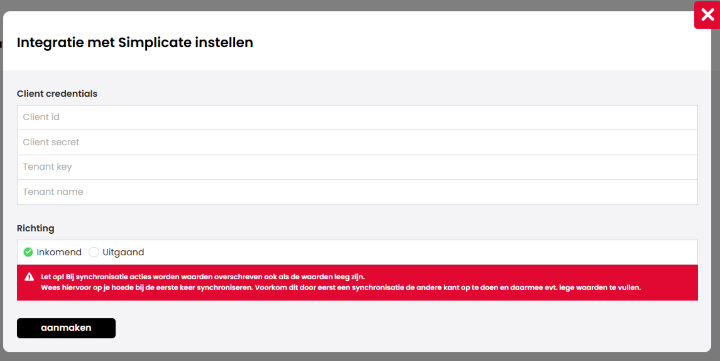
Vul de volgende gegevens in:
- API Key: de API Key die je in Simplicate hebt aangemaakt
- API Secret: de API Secret die je in Simplicate hebt aangemaakt
- Simplicate domein: het domein van Simplicate, bijvoorbeeld kantoorA.simplicate.nl (alleen het gedeelte kantoorA wordt gebruikt)
- Kantoornaam: de naam van jouw kantoor
-
Kies de richting van de synchronisatie: Inkomend of Uitgaand.
-
Klik op Opslaan. De koppeling is nu actief.
-
Koppel bestaande relaties of voeg nieuwe relaties toe voor synchronisatie.
[!WARNING] Bij synchronisatieacties worden waarden overschreven, ook als de waarden leeg zijn. Wees hier alert op bij de eerste synchronisatie. Voorkom dit door eerst een synchronisatie in de andere richting uit te voeren, zodat eventuele lege waarden worden gevuld.
Veelvoorkomende vragen en problemen
De integratie werkt niet, wat nu?
- Controleer of de API-sleutels correct zijn ingevoerd.
- Zorg ervoor dat de Tenant Key overeenkomt met het juiste domein.
- Controleer of de Simplicate API toegang heeft tot de juiste gegevens.
- Probeer de koppeling te verwijderen en opnieuw toe te voegen.
Er worden dubbele relaties aangemaakt
- Controleer of het RSIN- of BSN-nummer correct is ingevuld.
- Kijk of de klant al in beide systemen aanwezig is zonder koppeling.
- Voer een handmatige synchronisatie uit en controleer de instellingen.
Niet alle gegevens worden gesynchroniseerd
- Kijk in de Simplicate-instellingen of alle velden correct zijn gekoppeld.
- Controleer of er recente wijzigingen zijn aangebracht in de API-instellingen.
- Controleer de logbestanden op foutmeldingen.
Hoe werkt het automatisch matchen?
Bij het koppelen van een CRM-systeem aan Mijn Kantoor proberen we automatisch de juiste relatie te matchen met de administratie. Dit gebeurt op basis van de volgende gegevens, in deze volgorde:
- RSIN of BSN: er wordt eerst gekeken of er een RSIN (voor organisaties) of BSN (voor natuurlijke personen) beschikbaar is.
- KvK-nummer: als er geen RSIN of BSN beschikbaar is, wordt er geprobeerd te matchen op het KvK-nummer.
- Relatienummer: als ook het KvK-nummer ontbreekt of geen unieke match oplevert, wordt er als laatste gekeken naar het relatienummer.
[!WARNING] Als deze gegevens niet zijn ingevuld in Mijn Kantoor, of als hetzelfde nummer bij meerdere relaties voorkomt, lukt het automatisch matchen niet. In dat geval moet je de relatie handmatig koppelen via de koppeling.
Laatst bijgewerkt op