

Zelf workflows maken
Maak een workflow template in Mijn Kantoor: van procesbeschrijving en fasen tot controlepunten, SBR-instellingen en automatische berichten en taken.
Met een workflow template leg je een klantproces vast in Mijn Kantoor, bijvoorbeeld de aangifte IB. Je gebruikt dit om processen in fasen uit te werken, met verantwoordelijken, controlepunten en automatische klantcommunicatie.
Stap 1: Werk het proces uit en stel de template vast
Voordat je een proces kunt instellen in Mijn Kantoor, heb je een gedragen werkwijze nodig. Die bestaat uit:
- een procesbeschrijving
- de verantwoordelijke rol of het team per fase
- de compliance checks per fase
- de klantcommunicatie per fase
- de uit te vragen documenten (taken) per fase
Sommige kantoren hebben al AO/IC-beschrijvingen of uitwerkingen in hun kwaliteitshandboek. Voor veel kantoren is dit nieuw. Laat je daarom inspireren door de blogs en de standaard templates op basis van best practice die we voor je beschikbaar hebben.
Het is verstandig om het management of de directie te betrekken bij de uitwerking. Het gaat immers om een primair klantproces en de directe output van het kantoor. Naast de kennis en ervaring van het management is het logisch dat je zo'n proces formeel vaststelt voordat je het bij klanten uitrolt.
Heb je het klantproces uitgewerkt? Dan kun je het proces als template instellen in Mijn Kantoor.
Stap 2: Activeer de template
- Ga naar Beheer > Workflows.
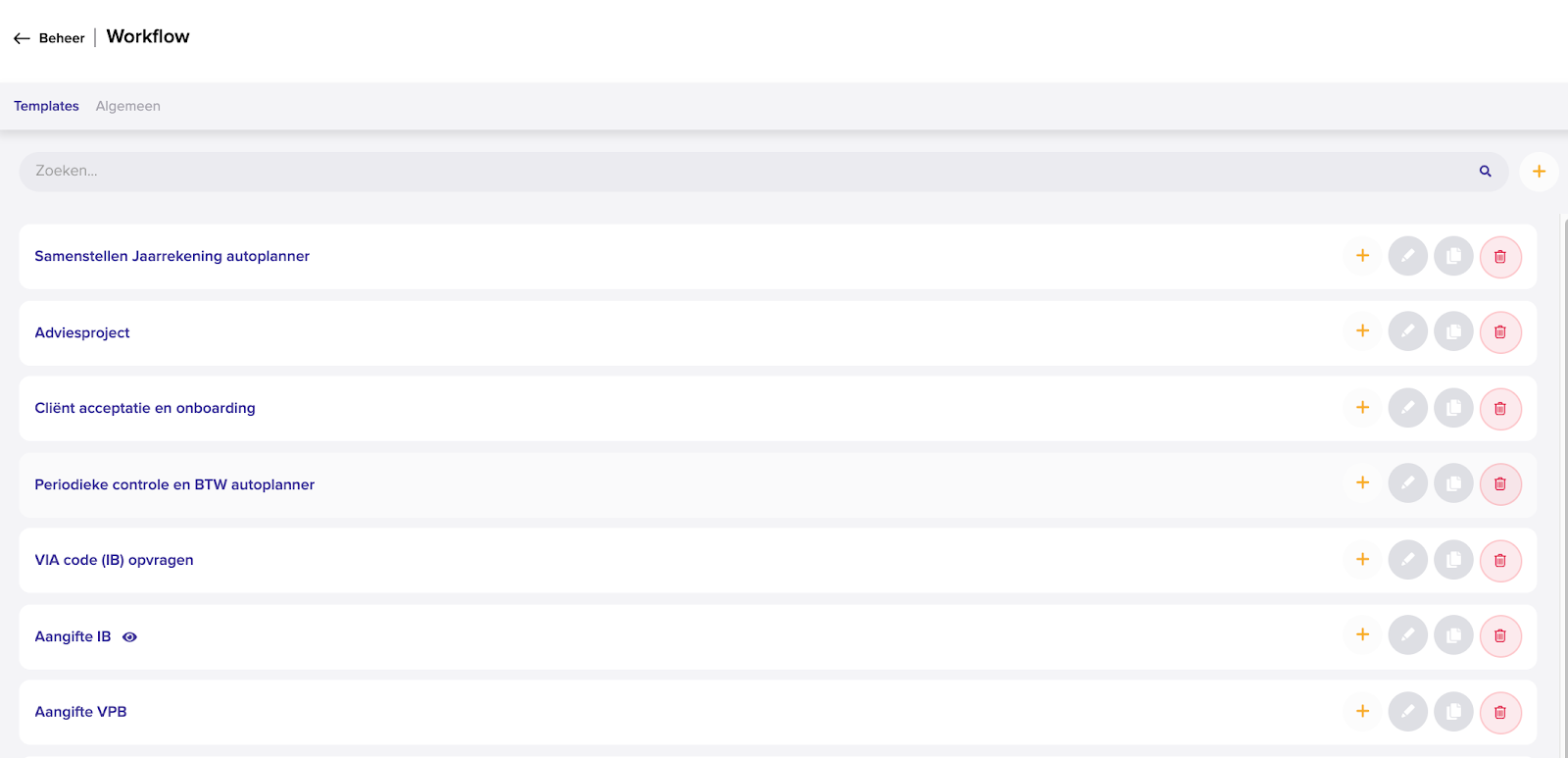
- Klik rechtsboven op de plusknop om een nieuwe workflow toe te voegen.
Het aanmaakscherm opent:
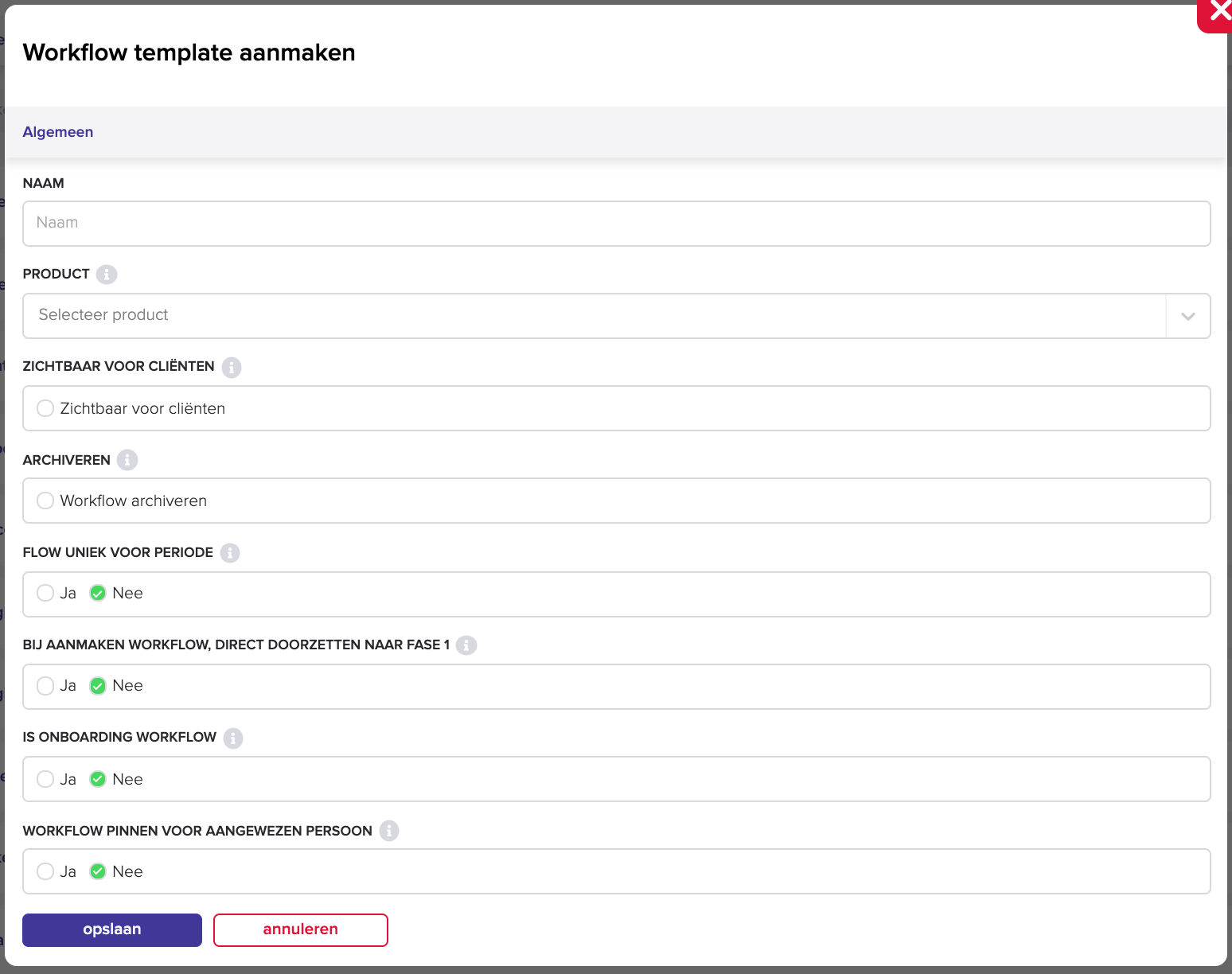
Hieronder lees je wat je per onderdeel kunt invullen.
Naam
Geef de workflow template een naam, bijvoorbeeld: Aangifte IB.
Product
Na het activeren van de workflow kun je via de optie bewerken aanvullende data bij de workflow vastleggen, voor procesautomatisering en compliance.
Koppel hier een of meerdere producten aan de workflow. Voordelen:
- De workflow is alleen op te starten voor cliënten die dit product afnemen. Medewerkers kunnen het proces dan niet opstarten voor cliënten die het product niet afnemen (SLA).
- Dankzij het productkenmerk kun je processen in bulk opstarten, omdat Mijn Kantoor weet welke cliënten het product afnemen. Voor bulkactivering van maand-, kwartaal- of jaarprocessen is een gekoppeld product daarom een voorwaarde.
Zichtbaar voor cliënten
Vink aan of het proces zichtbaar is voor je cliënt. Zodra het proces is gestart, krijgt je cliënt dan via zijn dashboard inzage in:
- de fasen van het proces
- de actuele (actieve) fase
- de (verwachte) doorlooptijd van de fase(n)
- de verwachte opleverdatum (due date) van de output
In dit voorbeeld ziet je cliënt in het dashboard het proces rondom de aangifte IB:

Dit voorbeeldproces bestaat uit 5 stappen:
- Stap 1: Aanleveren gegevens door cliënt
- Stap 2: Aangifte opstellen door kantoor
- Stap 3: Aangifte review door fiscalist (kantoor)
- Stap 4: Aangifte accorderen door cliënt
- Stap 5: Aangifte versturen naar Belastingdienst door kantoor
Archiveren
Als je deze optie aanvinkt, kun je de workflow template niet meer selecteren in de applicatie.
Flow uniek voor periode
Als je deze optie aanvinkt, accepteert Mijn Kantoor per cliënt maar 1 workflow van dit werkproces per periode die aan de dossieritemsoort is gekoppeld. Zo voorkom je dat je per ongeluk meerdere werkprocessen per cliënt activeert voor hetzelfde proces en dezelfde periode.
Bij aanmaken workflow direct doorzetten naar fase 1
Als je deze optie aanvinkt, wordt een (in bulk) opgestarte workflow niet alleen geactiveerd (status “nog te starten”), maar ook meteen doorgezet naar fase 1. Bij deze doorstart kunnen de automatische berichten en taken uit fase 1 ook naar keuze namens een kantoormedewerker bij een klantcontact worden afgeleverd.
Is onboarding workflow
Als je deze optie selecteert, kun je de workflow starten wanneer je een cliënt aanmaakt.
Workflow pinnen voor aangewezen persoon
De workflow wordt direct gepind op het planboard van de aangewezen persoon. Ook taken die eventueel via automatiseringen worden aangemaakt, worden direct gepind.
Stap 3: Koppel dossieritemsoorten
Je kunt een of meerdere dossieritemsoorten aan de workflow koppelen. Dat doe je op het tabblad Dossier items.
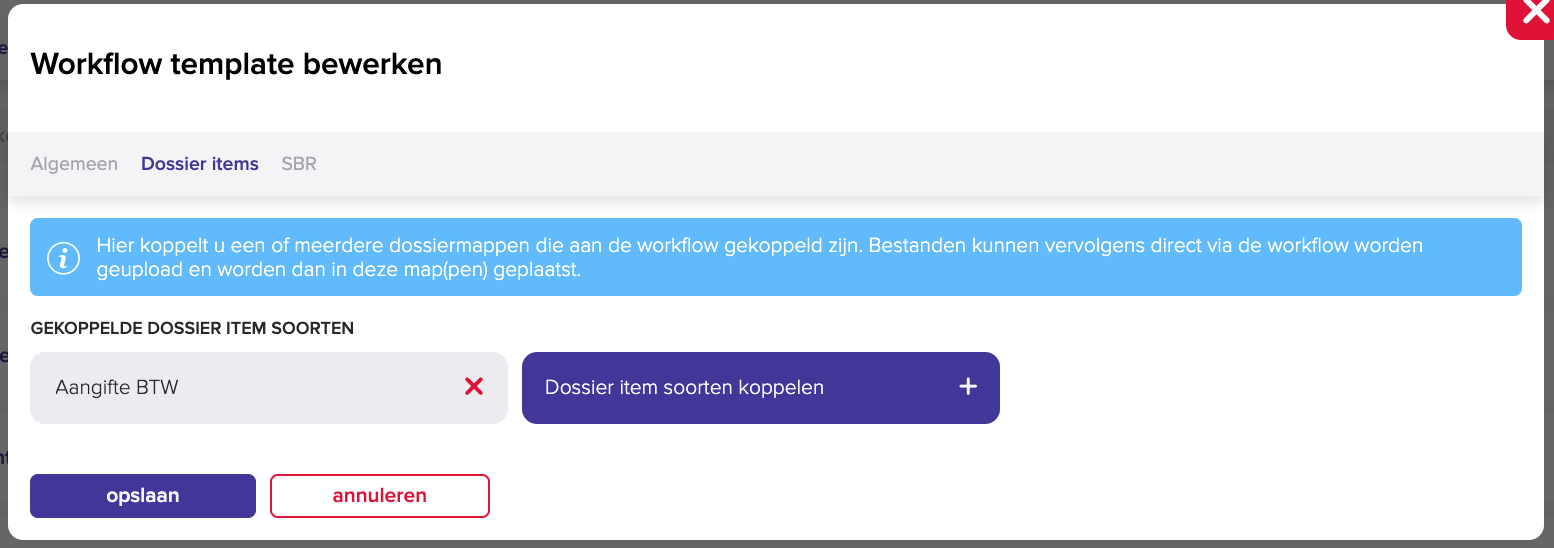
Door deze koppeling kun je gekoppelde dossieritems rechtstreeks in de flow uploaden, bijvoorbeeld een concept-adviesrapport, jaarrekening of aangifte voor review. Geüploade dossieritems blijven permanent zichtbaar in de procesinterface. Je hoeft ze dus niet op te zoeken in het dossier.
Stap 4: Stel de SBR-instellingen in
Deze optie is alleen relevant voor kantoren die gebruikmaken van bronapplicatie-integratie met aangiftepakketten (BTW, Loonheffing, Vpb, IB enzovoort). Met de SBR-instellingen kun je de SBR-inbox gebruiken en aangiften uit bronpakketten naar keuze ter informatie, ter ondertekening of ter accordering bij cliënten afleveren. Mijn Kantoor volgt hiervoor een vast algoritme.
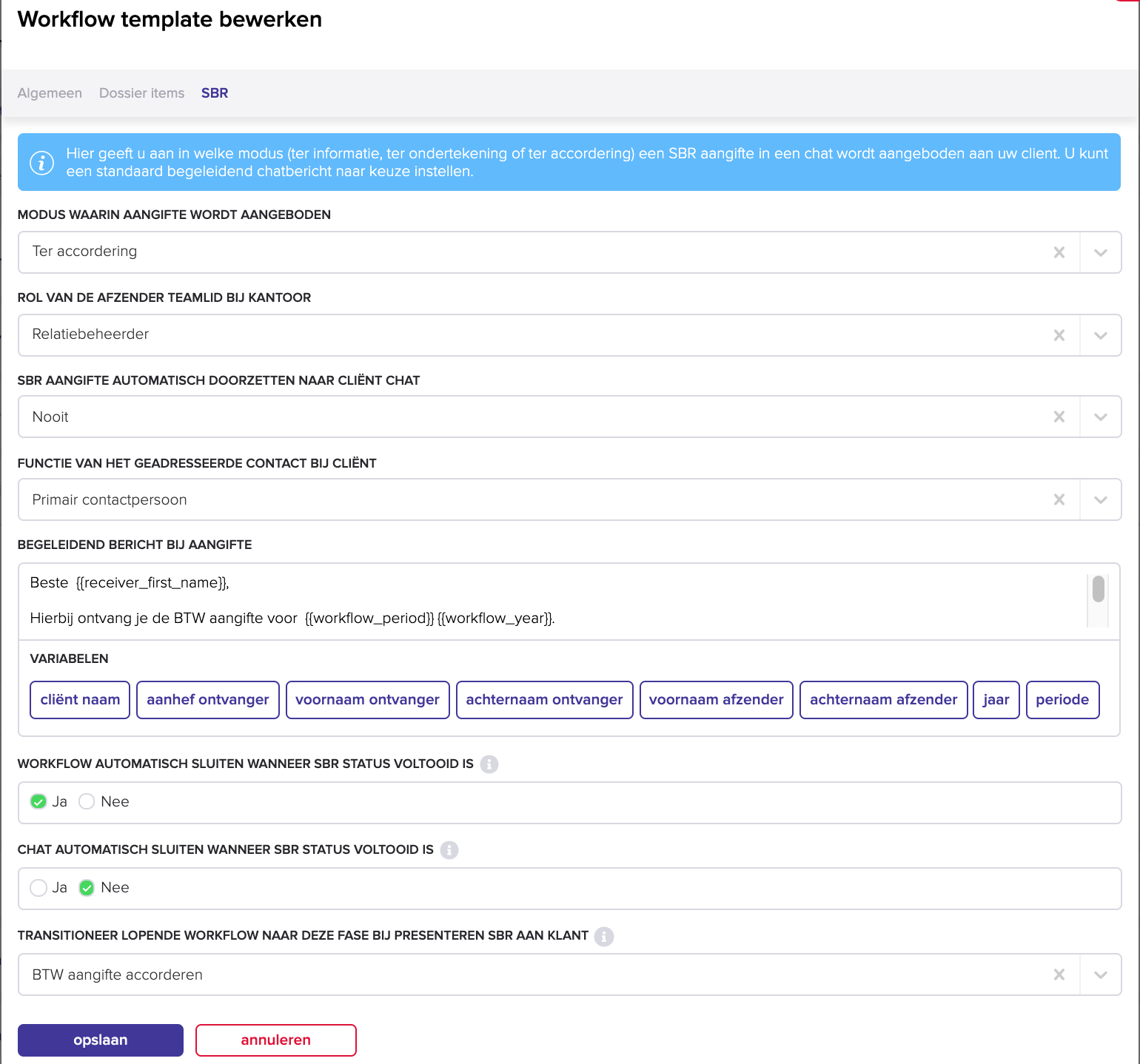
Hieronder lees je wat je op dit tabblad kunt invullen.
Modus waarin aangifte wordt aangeboden
Kies voor Ter ondertekening, Ter accordering of Ter informatie. Dit is de modus waarin je de aangifte bij de cliënt aflevert. De eerste twee leiden tot een klanttaak. Bied je een aangifte ter informatie aan, dan wordt de aangifte alleen in de chat afgeleverd, met het begeleidende bericht. De cliënt hoeft dan geen taak te verrichten.
Rol van de afzender teamlid bij kantoor
Hier geef je aan namens welke teamlidrol je de aangifte bij de cliënt aflevert. Dit kan bijvoorbeeld de relatiebeheerder, de accountant of de fiscalist zijn. Mijn Kantoor kijkt wie deze rol op de cliënt invult en verstuurt namens die persoon het automatische chatbericht.
SBR aangifte automatisch doorzetten naar cliënt chat
Hier geef je aan of SBR-aangiften die binnenkomen in de SBR-inbox automatisch mogen worden doorgezet naar de klantchat die aan de workflow is gekoppeld. Optioneel geef je aan of dit handmatig moet gebeuren (vanuit de SBR-inbox), of dat het pas mag als de actuele verantwoordelijke de actuele workflowfase van het aan de aangifte gekoppelde proces afrondt.
Functie van het geadresseerde contact bij cliënt
Hier geef je aan aan wie je de aangifte verstuurt. Dit kan het primaire contact zijn of een contact in een specifieke functie, zoals directeur, manager, medewerker of bijvoorbeeld BTW-accordeerder.
Begeleidend bericht bij aangifte
Bij het afleveren van de aangifte kun je veel aandacht besteden aan persoonlijke communicatie. Hier geef je aan met welk chatbericht namens de geselecteerde teamlidrol je de aangifte bij de cliënt aflevert.
Bijvoorbeeld: “Hierbij ontvang je de aangifte inkomstenbelasting die we voor je hebben opgesteld. We verzoeken je de aangifte te beoordelen en voor akkoord te ondertekenen. Heb je vragen? Neem dan contact met mij op via deze chat. Fijne dag!”
Workflow automatisch sluiten wanneer SBR status voltooid is
Als je deze optie op Ja zet, rondt Mijn Kantoor de workflow automatisch af zodra de status van de SBR overgaat naar voltooid.
Chat automatisch sluiten wanneer SBR status voltooid is
Als je deze optie op Ja zet, sluit Mijn Kantoor de chat automatisch, mits er geen openstaande taken zijn.
Transitioneer lopende workflow naar deze fase bij presenteren SBR aan klant
Zodra je de SBR kenbaar maakt aan de klant, zet Mijn Kantoor de lopende workflow door naar deze fase, mits de workflow deze fase nog niet is gepasseerd.
Stap 5: Stel de fasen in
Na het aanmaken van de workflow template definieer je de processtappen. Als voorbeeld nemen we de aangifte IB.
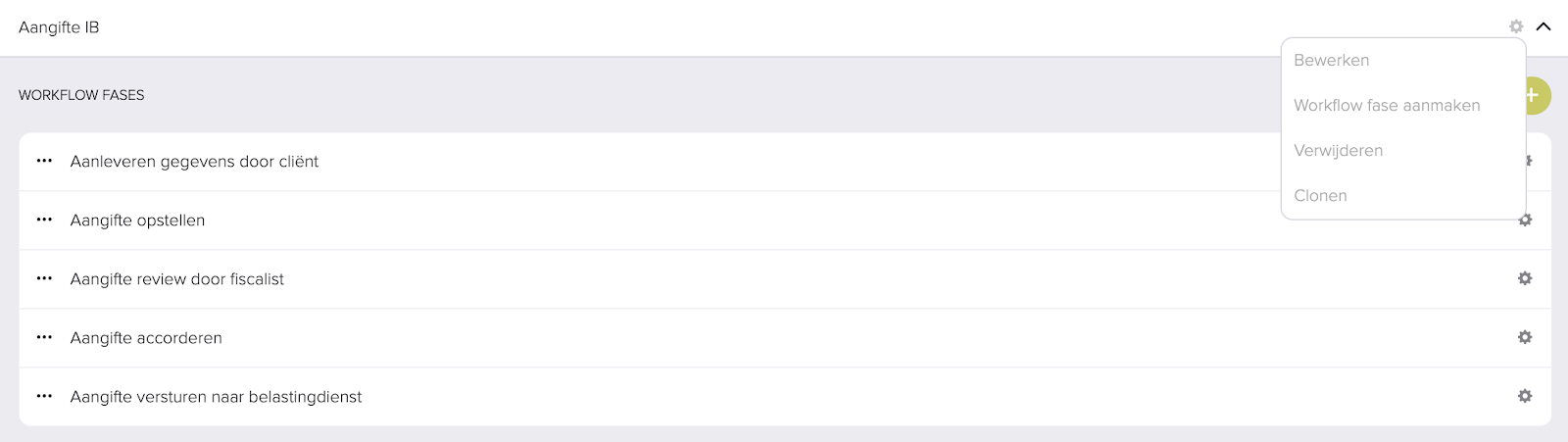
Klap de fasen open via het driehoekje achter de regel van de workflow template. Via het instellingenmenu kun je fasen aanmaken, bewerken en verwijderen, of de workflow template clonen. Je versleept fasen via de “...” voor de faseregel. Zo pas je de volgorde van de workflowfasen aan.
[!WARNING] Aanpassingen in de workflow template worden niet doorgevoerd in reeds lopende, geactiveerde workflows in de werkprocessen. Dat is in het kader van de procesintegriteit en de algoritmes niet mogelijk. Laat nieuwe processen en aanpassingen daarom altijd bewust ingaan in een nieuwe periode.
Voor het aanmaken of bewerken van een fase ga je als volgt te werk:
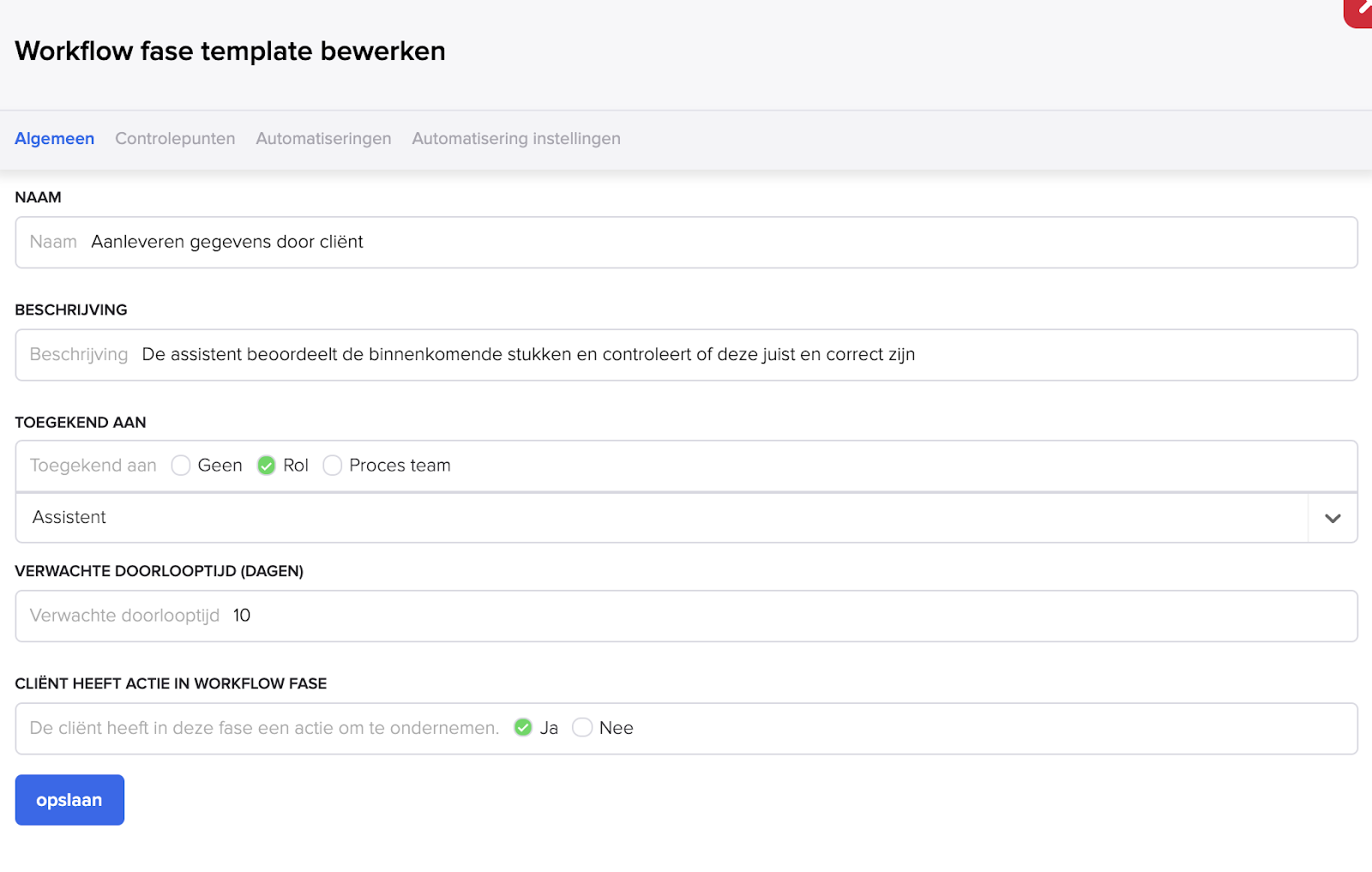
Naam
Vul de naam van de workflowfase in. Dit is ook de naam die je cliënt ziet als de workflow zichtbaar is voor cliënten.
Beschrijving
Geef een goede beschrijving van de fase, ter informatie voor de verantwoordelijke. Leg uit waar de fase voor dient en wat er van de verantwoordelijke wordt verwacht, onder andere qua output.
Toegekend aan
Hier stel je in wie verantwoordelijk is voor de afwikkeling van de fase (autorisatie).
- Geen: Je kunt bij het starten van de fase elk actief teamlid van de klant selecteren.
- Rol: Je kunt bij het starten van de fase alleen het actieve teamlid in de specifieke rol selecteren.
- Proces team: Je kunt alleen een of meerdere medewerkers uit een ingesteld procesteam selecteren, op voorwaarde dat ze ook teamlid zijn op de klant.
Verwachte doorlooptijd (dagen)
Hier stel je in wat de normale verwachte doorlooptijd is voor deze fase, nadat die is gestart. Kies de doorlooptijd onder normale omstandigheden. Mijn Kantoor gebruikt de doorlooptijd om de verwachte datum van de opvolgende fase en van het uiteindelijke eindproduct (opleverdatum) te berekenen. In een toekomstige versie van Mijn Kantoor wordt deze doorlooptijd ook gebruikt voor automatische planning.
Haalt een fase de doorlooptijd niet, dan schuiven de verwachte einddatums van de opvolgende fase en de opleverdatum automatisch op. Levert je klant de gevraagde stukken bijvoorbeeld niet aan, dan schuiven alle opvolgende fasen automatisch in tijd door.
Cliënt heeft actie te ondernemen in workflow fase
Vul hier Ja in als de cliënt in de fase een verantwoordelijkheid heeft, bijvoorbeeld voor het aanleveren van stukken of het accorderen of ondertekenen van de output.
Klik op opslaan om de fase-instellingen vast te leggen.
Stap 6: Leg een checklist van controlepunten vast
Op het tabblad Controlepunten bepaal je welke checklistitems de verantwoordelijke krijgt aangeboden om na te lopen voordat hij de fase gereedmeldt. De verantwoordelijke vinkt deze items af en documenteert afwijkingen en bijzonderheden in (vaktechnische) notities.
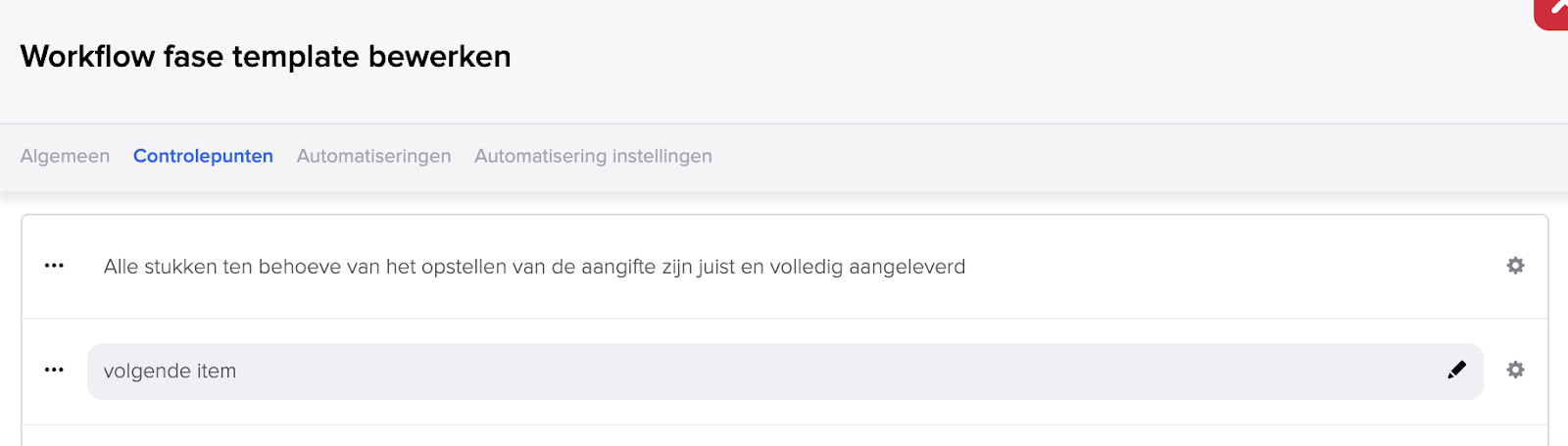
Voeg een of meerdere controlepunten toe. Gebruik hiervoor de checklists die op kantoor beschikbaar zijn of het kwaliteitshandboek. Voor voorbeelden kun je de Google-spreadsheet met de workflow template modellen raadplegen.
Stap 7: Leg automatische berichten en taken per fase vast
Op het tabblad Automatiseringen stel je een of meerdere automatische berichten, taken of uitvragen in. Deze standaarden worden actief voor een verantwoordelijke die een opvolgende fase wil starten. Bij aanvang van die fase kunnen de ingestelde berichten, taken of uitvragen automatisch namens een teamlid naar een klantcontact worden gestuurd.
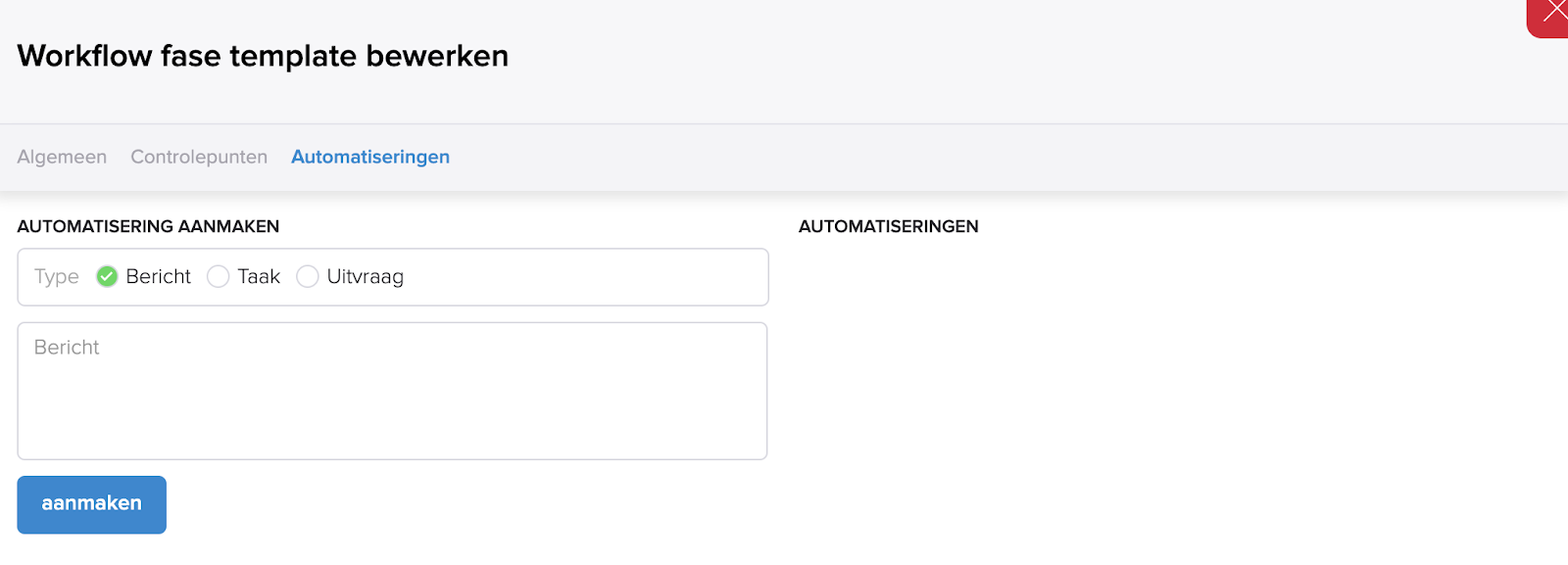
Via de interface links voeg je een Bericht, Taak of Uitvraag toe aan de automatiseringslijst. Vanuit het overzicht Automatiseringen kun je deze via de instellingen bewerken. Via “...” bepaal je de volgorde waarin de berichten en taken in de klantchat worden aangeboden.
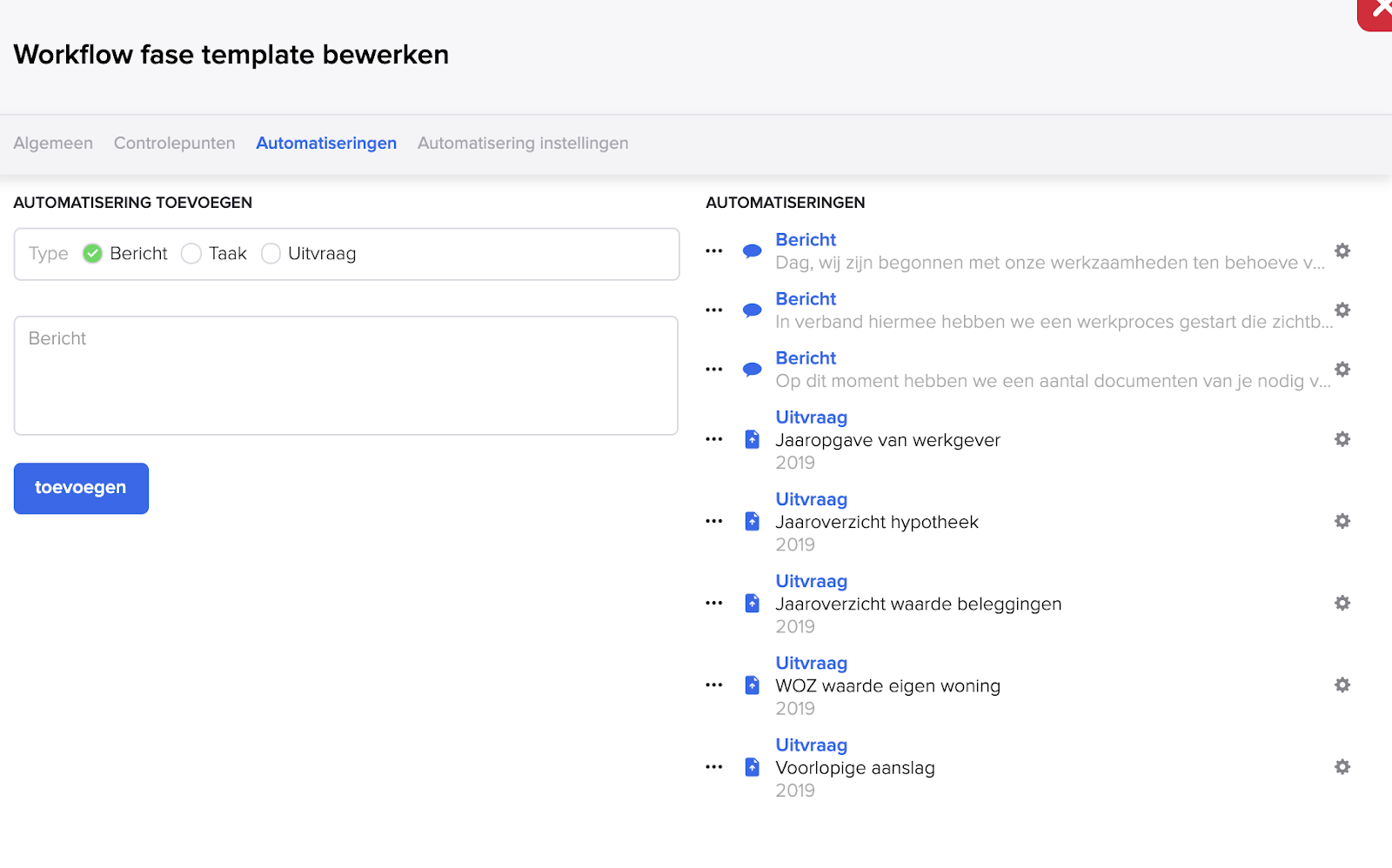
Met deze functie standaardiseer je klantgerichte communicatie en maak je die persoonlijk. Het systeem borgt dat deze communicatie op het juiste moment en tijdens het juiste proces wordt afgedwongen. Je kantoor zet hiermee een grote stap op het gebied van klantcommunicatie, efficiency en compliance.
Voor meer voorbeeldteksten kun je de Google-spreadsheet met de workflow template modellen raadplegen.
Effect op de workflow automatiseringen
Je kunt een taak toekennen aan een rol of proces team. Dit heeft ook effect op de workflow automatiseringen.
De instelling Functie van het geadresseerde teamlid bij cliënt op het tabblad Automatisering instellingen is aangepast naar een keuze uit rol en proces team.
De oude instelling:

De nieuwe instelling:
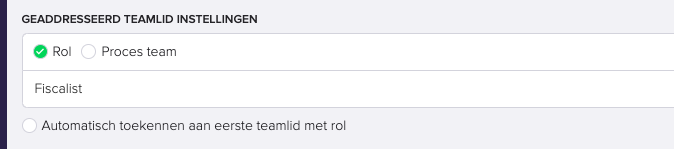
Als voor de oude instelling een rol was geselecteerd, is die automatisch overgenomen in de nieuwe instelling.
Daarnaast is er een optie toegevoegd: Automatisch toekennen aan eerste teamlid met rol / uit team.
- Als deze optie is ingeschakeld, is automatisch het eerste teamlid met de rol of uit het team verantwoordelijk voor de taak. Alleen dit teamlid wordt aan de chat toegevoegd.
- Als deze optie is uitgeschakeld, wordt ieder teamlid met de rol en ieder teamlid uit het procesteam (dat aan de cliënt is gekoppeld) aan de chat toegevoegd. Het hele team of iedereen met de rol is dan verantwoordelijk voor de taak.
Als voor de oude instelling een rol was geselecteerd, is deze optie automatisch ingeschakeld. Zo blijft het gedrag van de workflow automatiseringen zoals je gewend was.
Stap 8: Automatiseer het afleveren en doorzetten
Via het tabblad Automatisering instellingen laat je de automatiseringen automatisch afleveren namens een afzender. Ook kun je de workflow automatisch laten doorzetten na afronding.
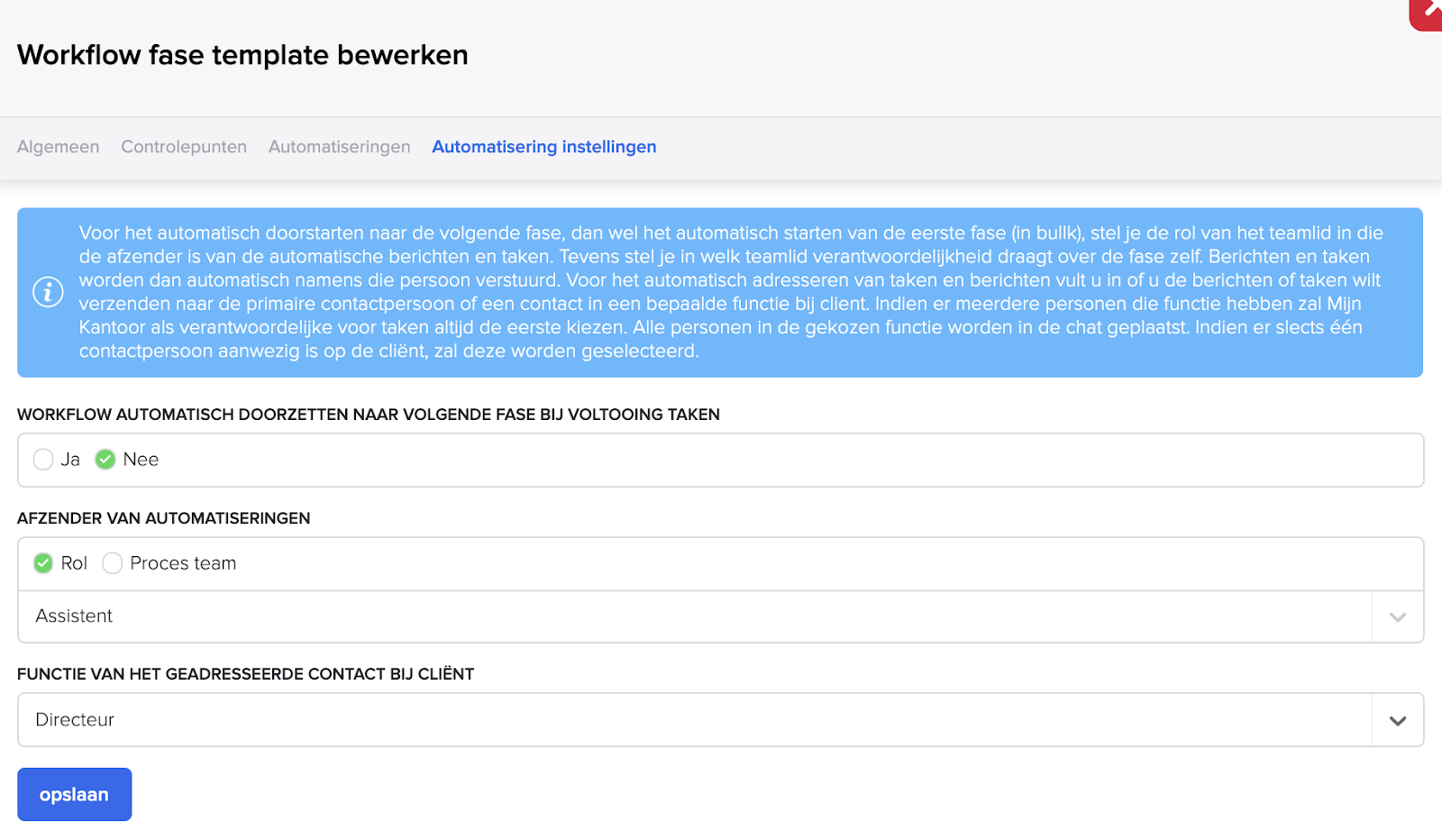
Workflow automatisch doorzetten naar volgende fase bij voltooiing taken
Als je deze instelling op Ja zet, zet Mijn Kantoor de workflow automatisch door naar de volgende fase. Mijn Kantoor kijkt of de cliënt op enig moment alle taken heeft afgerond.
[!WARNING] Bij het automatisch doorzetten houdt Mijn Kantoor geen rekening met checklistitems die de verantwoordelijke nog moet afhandelen. Houd hier rekening mee bij het gebruiken van deze optie. De optie is vooral bedoeld om processen los van de compliance checks te versnellen en om de daaropvolgende communicatie en taken zonder menselijke tussenkomst bij cliënten af te leveren.
Afzender van automatiseringen
Geef hier aan namens welke klantrol (teamlid) je de automatische berichten en taken verstuurt.
Functie van het geadresseerde contact bij cliënt
Je kunt een taak toekennen aan een rol of proces team. Dit heeft ook effect op de workflow automatiseringen. De instelling is aangepast naar een keuze uit rol en proces team, met de optie Automatisch toekennen aan eerste teamlid met rol / uit team. Hoe deze optie werkt, lees je bij Effect op de workflow automatiseringen in stap 7.
Laatst bijgewerkt op