

Documenten laten accorderen
Laat een klant via een bericht een of meer documenten uit het dossier goedkeuren of afkeuren, handmatig of automatisch, en bekijk de log.
Met accorderen laat je een klant een of meer documenten uit het dossier goedkeuren of afkeuren via een bericht. Je gebruikt dit bijvoorbeeld voor (terugkerende) fiscale aangiften.
Twee manieren om te accorderen
Je kunt accorderen op twee manieren doen:
- Handmatig, via de powertools binnen een lopend bericht.
- Automatisch, via een ingerichte workflow template. Een binnenkomend document uit een bronpakket wordt dan automatisch geplaatst in een bericht dat aan de workflow is gekoppeld. De tekst, de afzender (rol) en de geadresseerde (voorkeur contact) staan vooraf vast.
De uitleg hieronder gaat uit van de handmatige variant. De automatische variant werkt op een vergelijkbare manier, maar start vanzelf vanuit een workflow in combinatie met een aangifte uit een bronpakket.
Hoe werkt accorderen?
Mijn Kantoor biedt de mogelijkheid om een willekeurig document of meerdere documenten uit het dossier te laten accorderen. De klant doet dit via de app of via de website door een bevestiging (vinkje) te geven. De transactie wordt gelogd met de gebruiker, de datum en het tijdstip. Deze vorm van accorderen is vergelijkbaar met het akkoord geven op algemene voorwaarden of bij bestellingen in webshops.
[!NOTE] Per transactie kan slechts één gebruiker accorderen. Deze gebruiker moet deelnemer zijn in de chat waarin de transactie wordt aangeboden.
Voordat je begint
Voordat je kunt accorderen, moeten de te accorderen documenten in het dossier staan. Zorg er dus voor dat je ze al hebt geüpload.
Documenten laten accorderen
Stap 1: Open het tekstvenster van een bericht
Maak een nieuw bericht aan of open een bestaand bericht. Ga vervolgens naar het tekstvenster onderin het bericht.

Stap 2: Open de powertools
Klik op de knop + om de powertools te openen. Kies de optie Document laten accorderen (het vinkje).

Stap 3: Open het selectiescherm
Je krijgt een pop-up. Hier kun je een of meerdere documenten selecteren die je wilt laten accorderen.
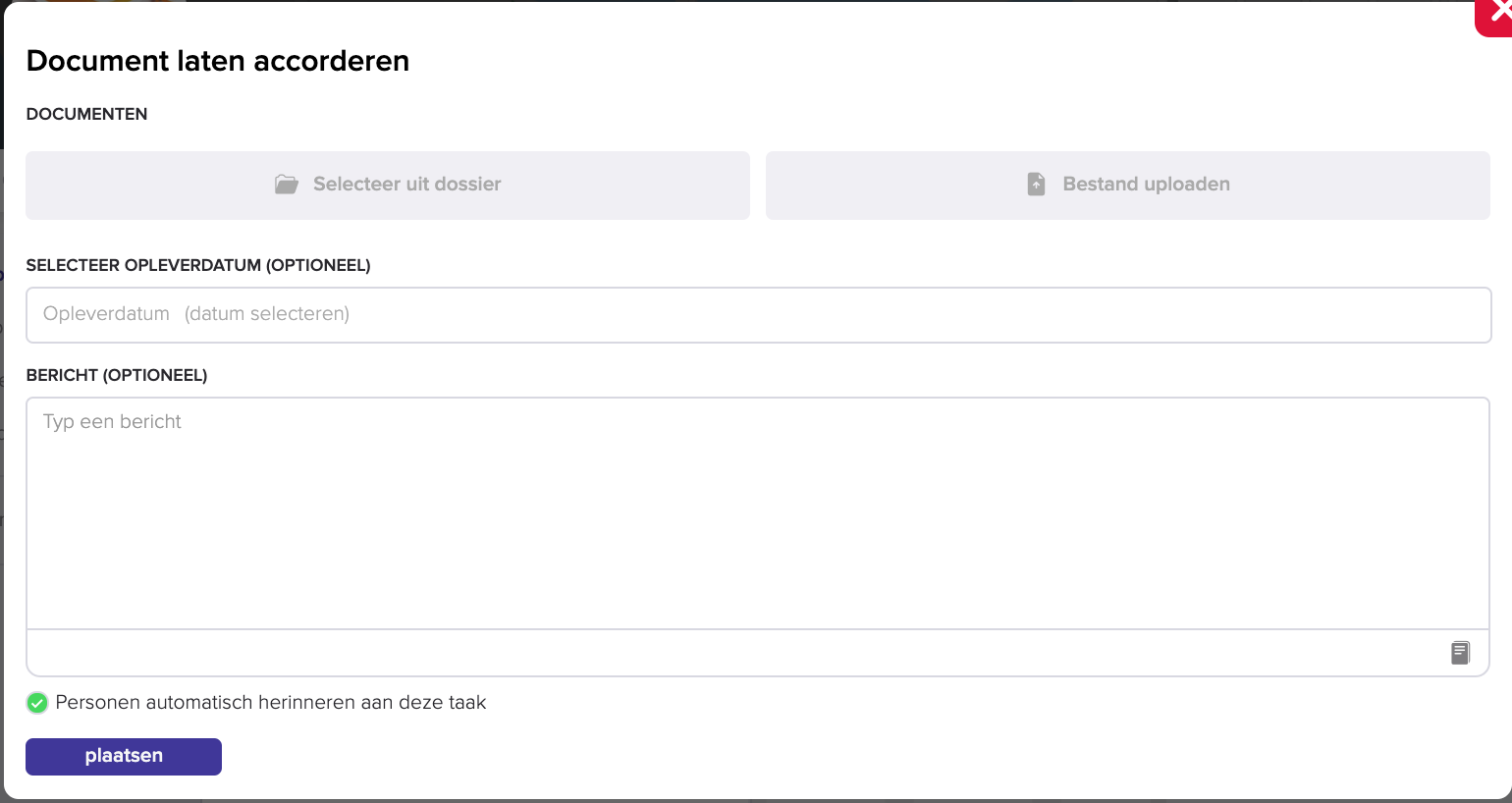
Stap 4: Kies waar het document vandaan komt
Klik op de grijze balk Selecteer uit dossier of Bestand uploaden. Zo bepaal je of je een document uit het cliëntdossier laat accorderen, of een bestand van je computer uploadt ter accordering. Als je kiest voor Selecteer uit dossier, opent het cliëntdossier.
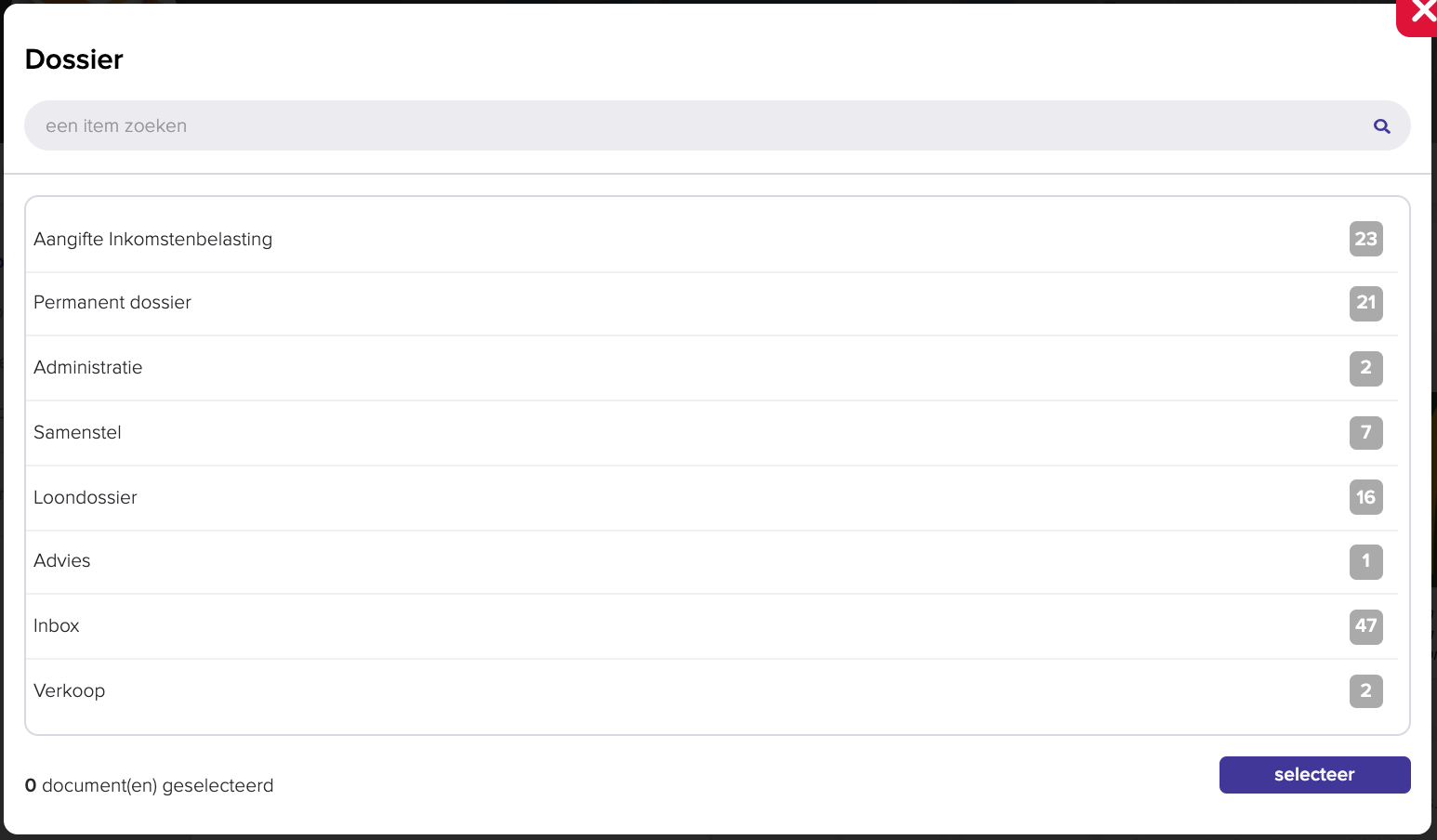
Stap 5: Selecteer de documenten en plaats de taak
- Selecteer de documenten en klik op selecteer.
- Voeg eventueel een bericht voor de klant toe.
- Voeg eventueel een datum toe waarop de klant de transactie moet hebben afgewikkeld.
- Klik op plaatsen.
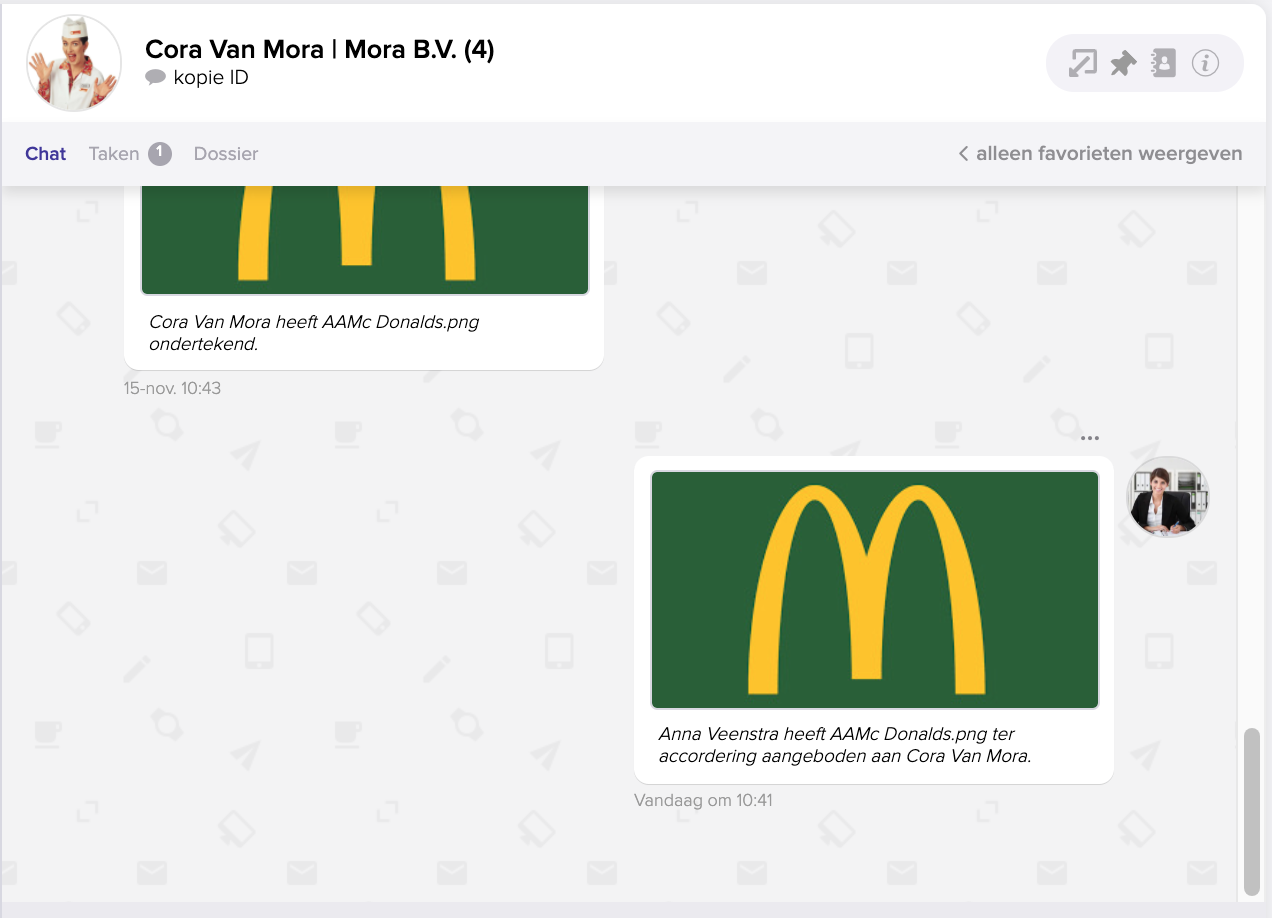
De accorderingstaak en het bijbehorende bericht worden in het bericht geplaatst.
De optie Personen automatisch herinneren aan deze taak staat standaard aan. Je kunt deze uitzetten. De cliënt ontvangt dan geen automatische herinnering.
Via het tabblad Taken in het bericht zie je de taak.
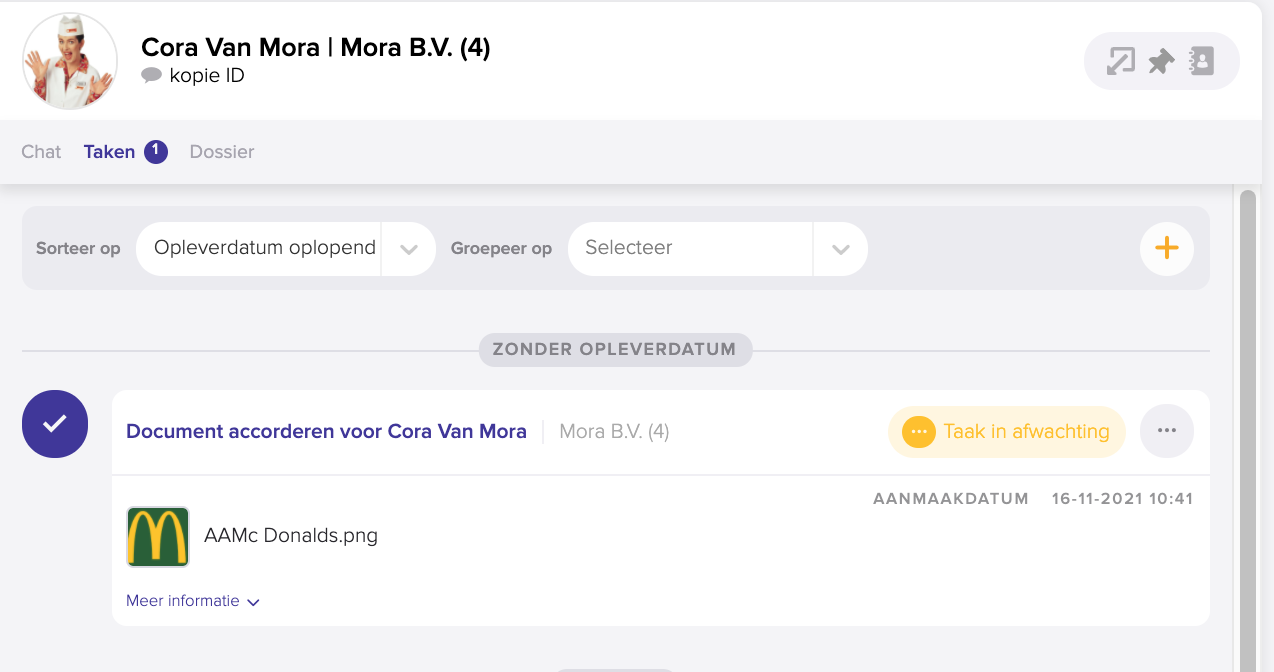
De klant ziet dezelfde weergave. Bij de klant staat de status van de taak echter op taak uitvoeren.
Stap 6: De klant keurt de documenten goed of af
De klant heeft twee opties.
- Goedkeuren: Ik ga akkoord met het onderstaande document.
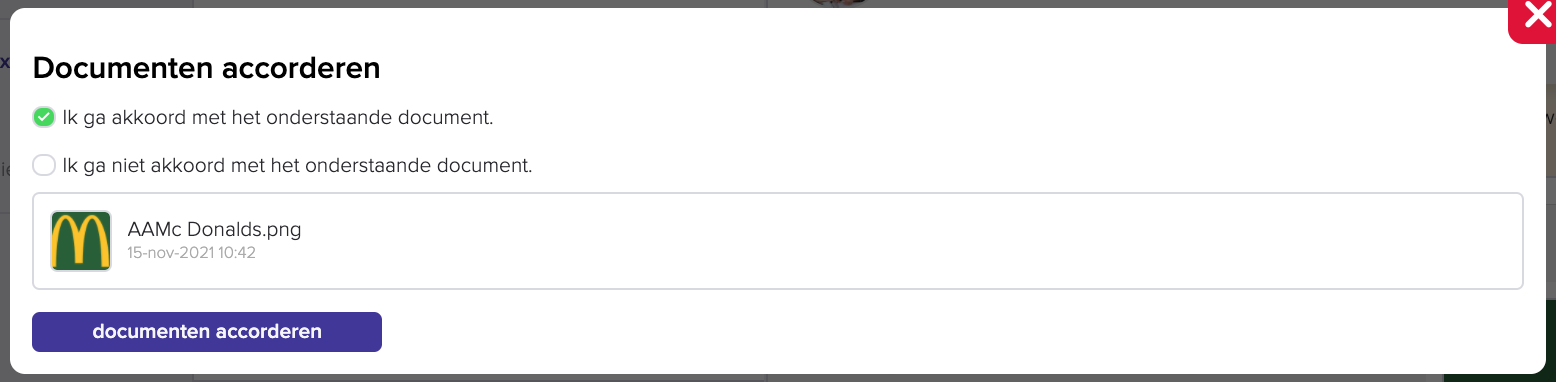
- Afkeuren: Ik ga niet akkoord met het onderstaande document (met reden van afkeuring).
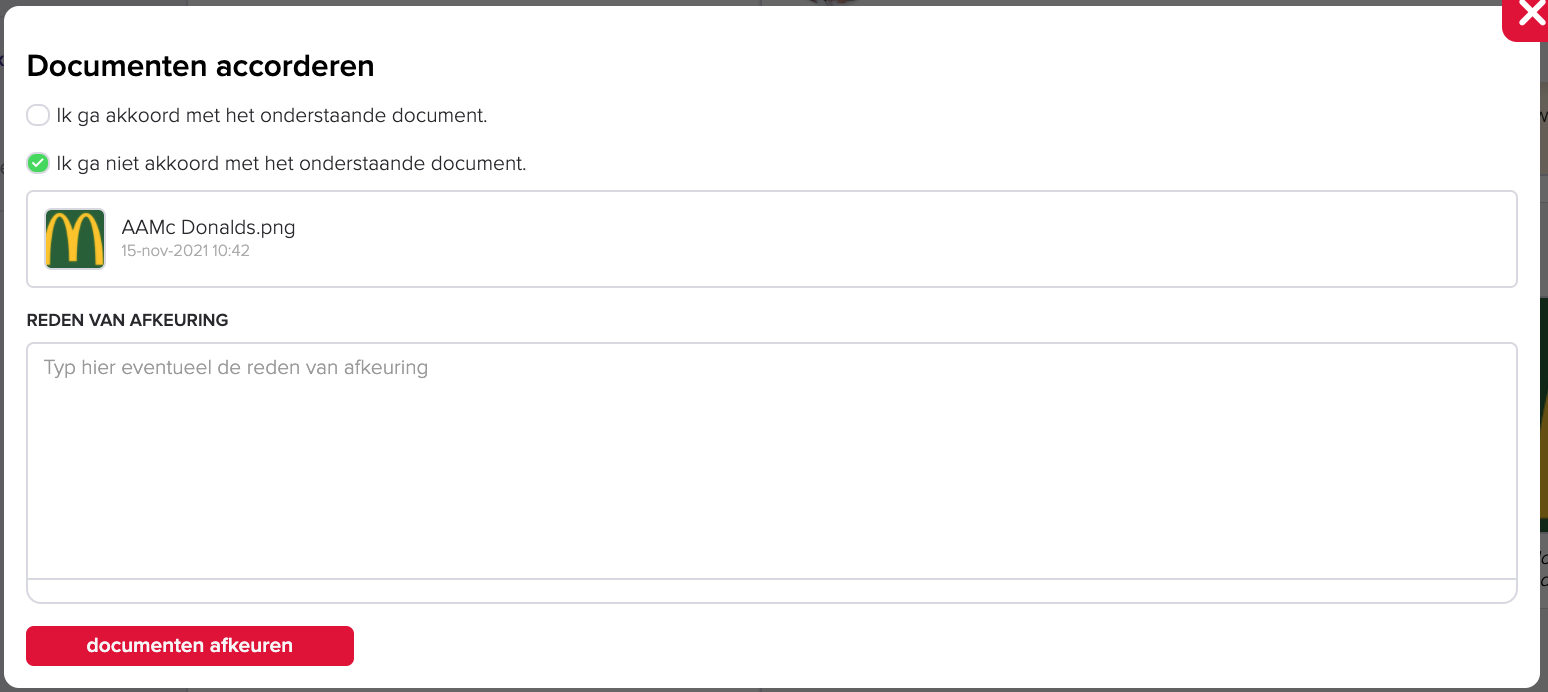
Als een klant de documenten afkeurt, moet hij daarvoor een reden opgeven. Via het bericht kun je er vervolgens makkelijk met de klant over in gesprek gaan.
Stap 7: Bekijk de transactielog
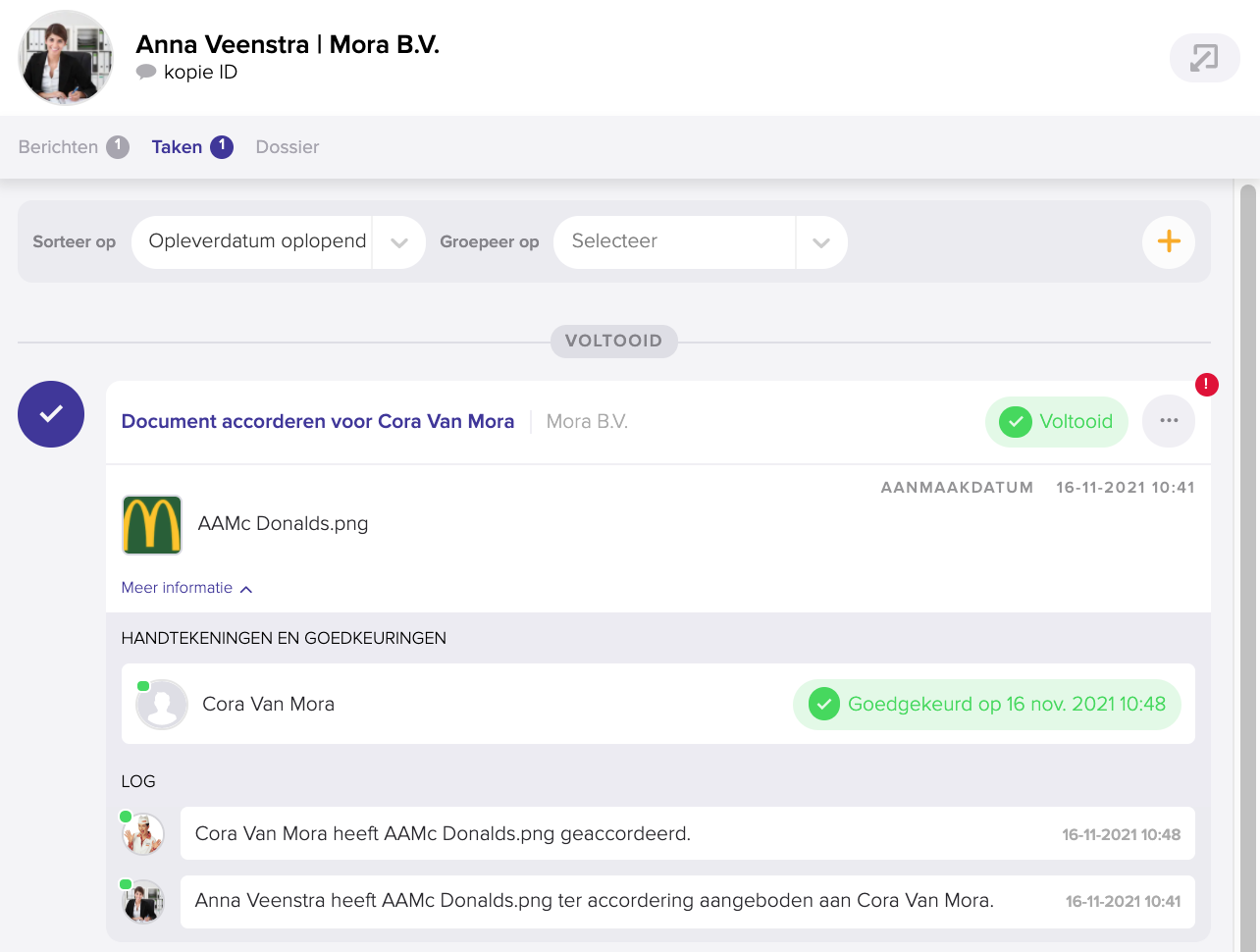
Je bekijkt de transactielog via het dossier of door de voltooide taak te openen. Je ziet precies wie wanneer en hoe laat heeft geaccordeerd.
In de voltooide taak zie je de taaklog:
In het dossier zie je de dossierlog:

Laatst bijgewerkt op