

Dossieritems verplaatsen
Leer hoe je documenten en foto's uit een bericht of de Inbox verplaatst naar de juiste dossiermap van een cliënt in Mijn Kantoor.
Als medewerker van het kantoor verplaats je documenten en foto's uit een bericht naar de juiste dossiermap. Dat kan per document via het bericht, of in één keer voor een groep bestanden via de Inbox.
Een document verplaatsen vanuit een bericht
- Klik rechtsboven het document op de drie stippen.
- Kies Verwerken.
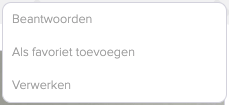
Er opent een scherm waarin je het document kunt verplaatsen.
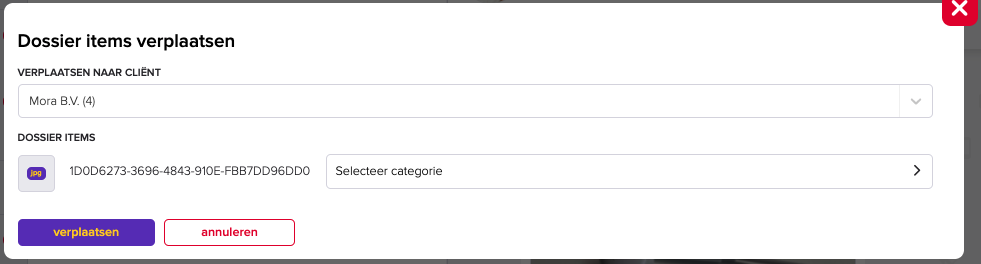
Je hebt in dit scherm twee opties:
- Het document in het dossier plaatsen. Selecteer de juiste map bij Selecteer categorie en klik op verplaatsen.
- Annuleren. Klik op annuleren.
Meerdere documenten tegelijk verplaatsen
Wil je een groep aangeleverde documenten in één keer verplaatsen? Dat doe je via het tabblad Dossier. De documenten uit de chat staan daar in de Inbox.
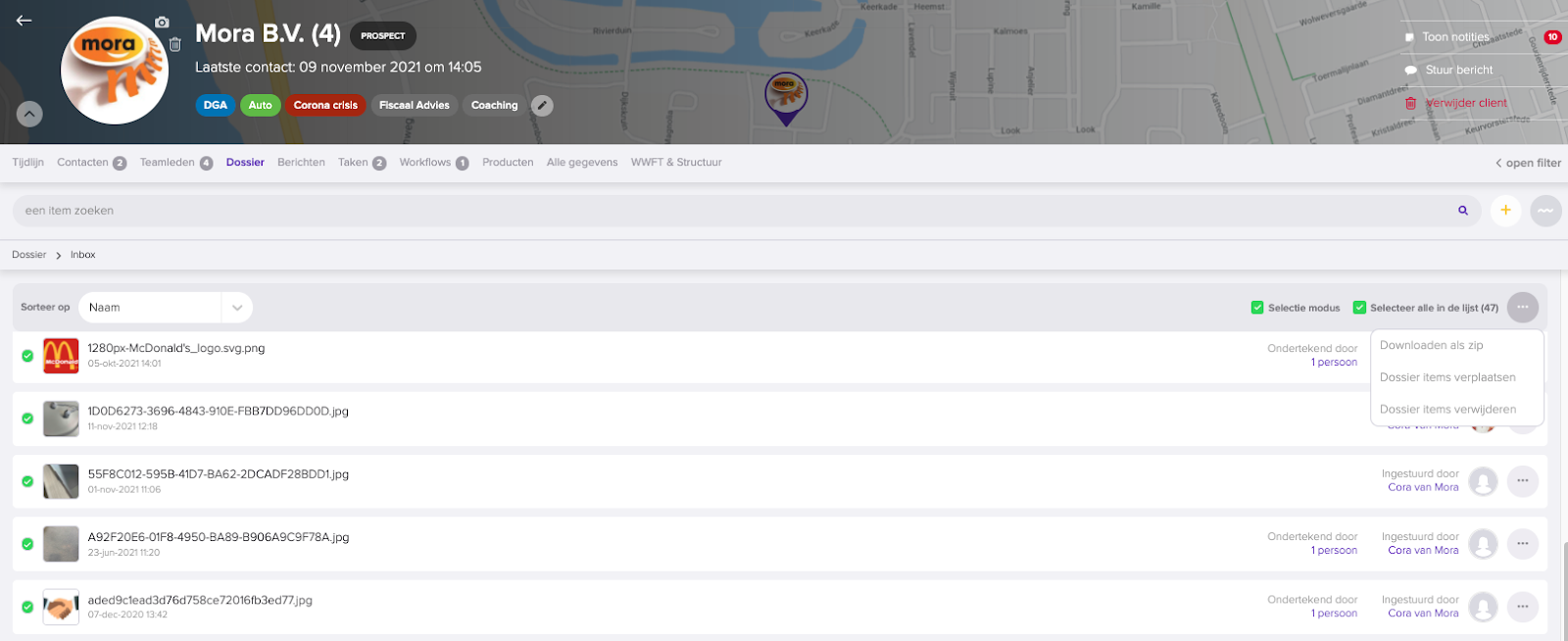
- Ga naar het tabblad Dossier.
- Open de Inbox.
- Selecteer een of meerdere bestanden.
- Klik op de drie stippen.
- Kies Dossier items verplaatsen om de bestanden naar een andere map te verplaatsen.
Laatst bijgewerkt op