

Dossiermachtigingen
Leer hoe je met dossiermachtigingen in Mijn Kantoor per map bepaalt welke rollen en functies toegang hebben tot het relatiedossier.
Met dossiermachtigingen in Mijn Kantoor bepaal je precies welke teamleden en contactpersonen toegang hebben tot specifieke mappen in het relatiedossier. Zo maak je relatiedossiers veilig, gestructureerd en op functieniveau toegankelijk.
[!WARNING] Zodra je dossiermachtigingen aanzet, zijn mappen standaard niet zichtbaar. Alleen de rollen en functies die je actief toegang geeft, zien de mappen.
Wat zijn dossiermachtigingen?
Dossiermachtigingen bepalen welke gebruikers (op basis van rollen en functies) toegang krijgen tot specifieke (hoofd)mappen binnen het relatiedossier. Hierbij werk je niet met "afschermen", maar met het actief toekennen van toegang: alleen de rollen en functies die je toevoegt krijgen toegang. Zo verfijn je de zichtbaarheid van documenten en mappen, zodat medewerkers alleen de informatie zien die voor hen relevant is.
Hoe werken dossiermachtigingen in Mijn Kantoor?
In Mijn Kantoor beheer je dossiermachtigingen per dossiermap. Voor iedere (hoofd)map stel je in welke rollen en functies toegang hebben. Een rol of functie die je niet toevoegt, heeft geen toegang tot de map en ziet de map ook niet.
Instellingen per dossiermap
- Ga naar Beheer > Dossier > Relatiedossier.
- Klik achter de map op de drie puntjes (…).
- Kies Machtigingen.
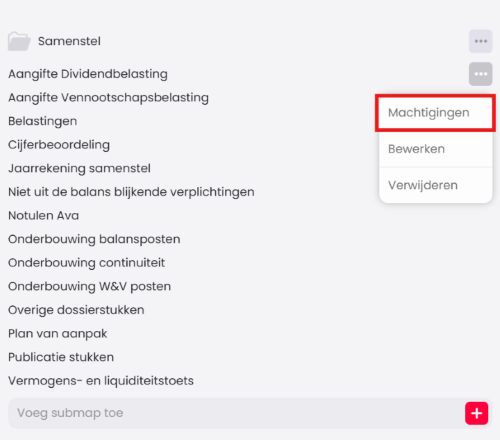
Voeg hier de rollen en functies toe die toegang moeten hebben tot de map. Doe dit minimaal voor de hoofdmappen. Indien gewenst stel je het ook per submap in.
[!WARNING] Dit geldt voor alle relaties. Richt dit daarom zorgvuldig en consistent in.
Werken met functies en rollen
In Mijn Kantoor bepaal je toegang niet per individuele gebruiker, maar via functies en rollen. Zo maak je op klantniveau onderscheid tussen bijvoorbeeld assistent-accountants, relatiebeheerders of salarisadministrateurs.
Alleen de toegevoegde rollen en functies kunnen de betreffende mappen zien. Andere rollen en functies krijgen geen toegang en zien de mappen niet.
Dossiermachtigingen inschakelen binnen de omgeving
- Ga naar Beheer > Dossier > Algemeen.
- Zet de optie Specifieke dossiermachtigingen inschakelen op Ja.
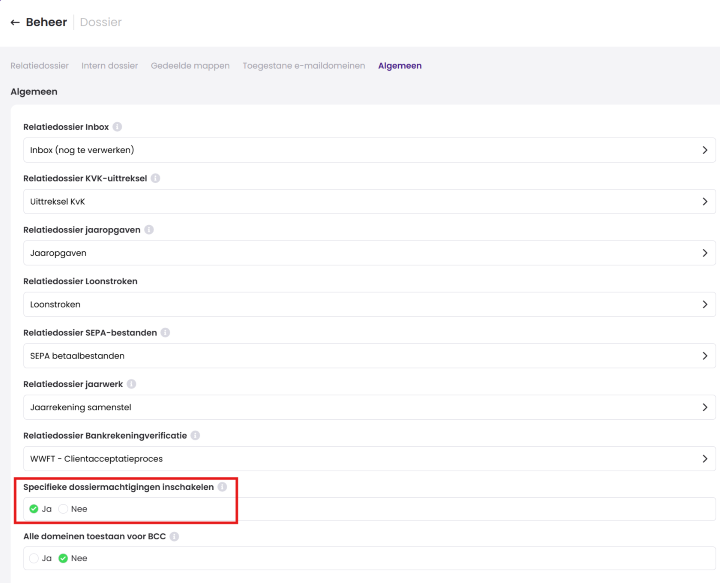
[!NOTE] Zolang deze instelling uit staat, zijn de ingestelde machtigingen niet actief en heeft iedereen toegang zoals voorheen.
Praktijkvoorbeeld
Een praktijkvoorbeeld is het verschil in toegang tussen een klantgebruiker en een interne medewerker:
- Functie Gevolmachtigde: heeft volledige toegang tot de relevante klantdossiers en kan alle hoofdmappen zien.
- Functie medewerker: kan bijvoorbeeld alleen boekhoud- en fiscale mappen zien, maar geen HR- of directiegevoelige documenten.
Zo stel je informatie op klantniveau beveiligd en rolgericht beschikbaar.
Best practice
- Begin met het inrichten van de hoofdmappen. Submappen erven in de basis de machtigingen van de hoofdmappen.
- Werk met duidelijke en vaste functietoewijzingen voor medewerkers.
- Test altijd met een gebruikersaccount om zeker te weten dat de machtigingen kloppen.
Veelgestelde vragen
Wat gebeurt er als ik geen rollen of functies toevoeg bij een map?
De map wordt dan voor iedereen verborgen.
Moet ik dit per klant instellen?
Dat kan, maar het is verstandig om het algemeen in te richten.
Kan ik machtigingen kopiëren naar andere mappen?
Momenteel moet je dit per map instellen.
Kan een gebruiker toch documenten zien zonder machtiging?
Nee. Zolang de dossiermachtigingen zijn ingeschakeld en correct ingesteld, is toegang volledig afhankelijk van rollen en functies.
Laatst bijgewerkt op