

Vraagposten
Met de vraagposten plugin haal je vraagposten uit Exact Online op via Mijn Kantoor. Hier lees je hoe je de koppeling instelt en wat je bij problemen doet.
Met de vraagposten plugin van Mijn Kantoor verwerk je eenvoudig vraagposten vanuit Exact Online. Dit zorgt voor een efficiëntere samenwerking en een gestroomlijnd proces binnen de administratie.
Werking van de integratie
Met de vraagposten browser plugin vraag je vraagposten in Exact Online uit via Mijn Kantoor. Bij een actieve plugin zie je in Exact Online een extra kolom. Deze toont welke vraagposten nog uitgevraagd moeten worden en wat de status ervan is.
Zo vraag je gemakkelijk facturen op bij klanten. Deze facturen worden automatisch op de juiste plek in het dossier geplaatst en eventueel automatisch doorgestuurd naar het gekoppelde OCR pakket.
Hoe koppel je Mijn Kantoor met Vraagposten?
Om gebruik te maken van de vraagposten plugin doorloop je de volgende stappen.
Stap 1: Globale instellingen
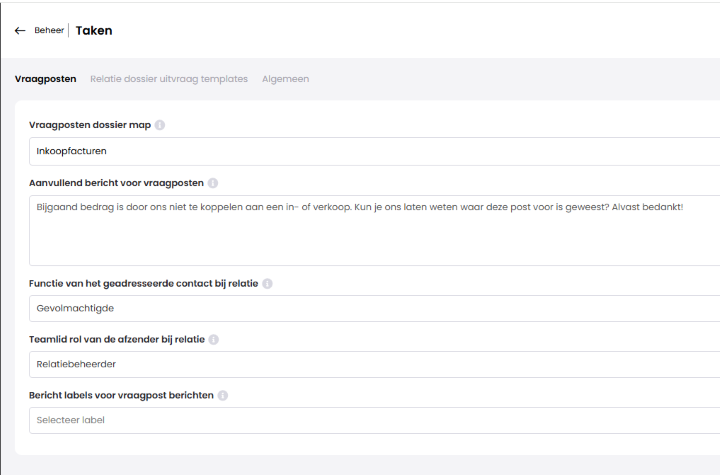
Ga naar Beheer > Taken > Vraagposten en stel de volgende parameters in:
- Vraagposten dossier map: optioneel, sla bijlagen op in een specifieke map.
- Aanvullend bericht voor vraagposten: voeg een standaardbericht toe voor gebruikers.
- Functie van het geadresseerde contact bij relatie: selecteer de juiste contactfunctie voor verwerking.
- Teamlid rol van de afzender bij relatie: wijs automatisch een teamlid toe als afzender.
- Bericht labels voor vraagpost berichten: koppel automatische labels aan chatberichten.
Stap 2: Individuele instellingen
-
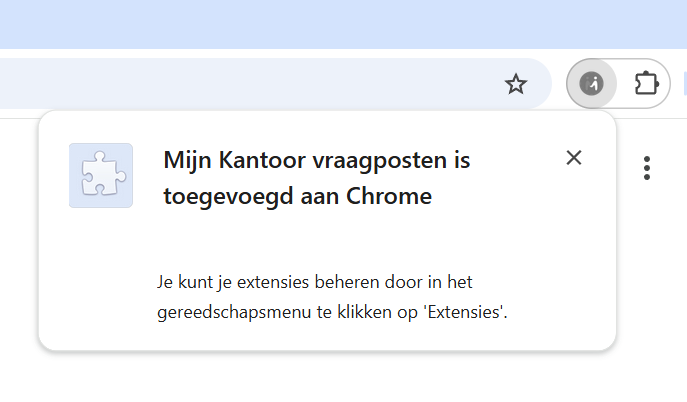
Installeer de plugin via de Chrome Webstore. Dit kan ook in Edge.
-
Zoek de plugin onder de downloads in de browser waarin je hem hebt gedownload.
-
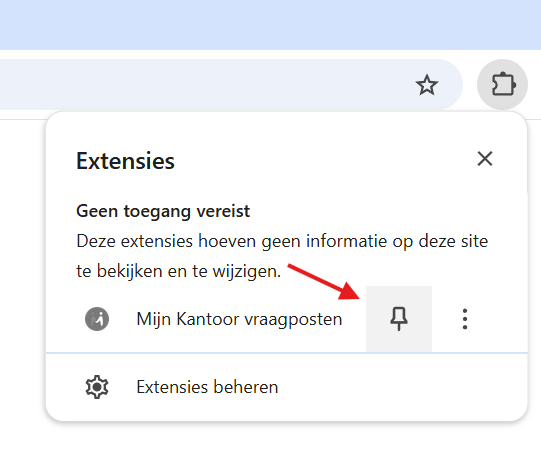
Pin de plugin in je browser.
-
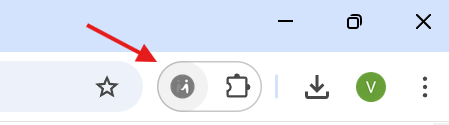
Controleer of de vraagposten plugin van Mijn Kantoor nu in de browserbalk wordt weergegeven.
-
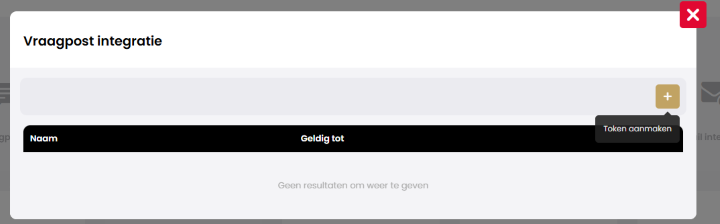
Ga in Mijn Kantoor naar Beheer > Integraties > Vraagposten.
-
Klik op + om een token te genereren.
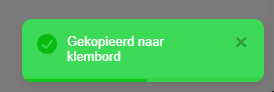
Het token wordt naar het klembord gekopieerd.
-
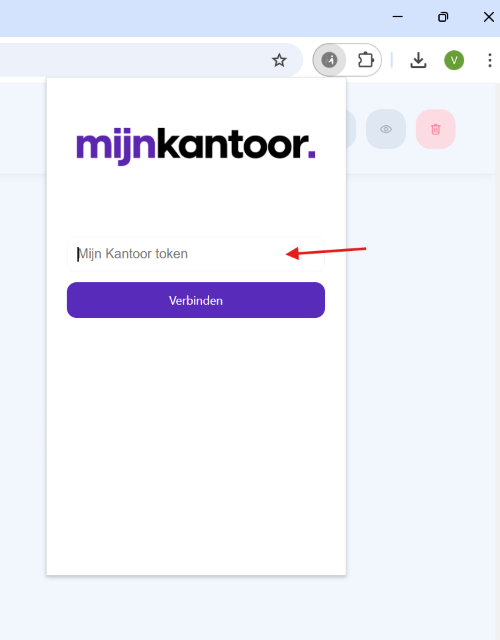
Plak het token in de vraagposten plugin.
Stap 3: Exact Online koppeling
- Ga naar Beheer > Integraties > Exact Online.
- Klik op Bewerk en zet de optie Vraagposten verwerken in Mijn Kantoor op Ja.
- Ga naar Instellen > Administratie koppelen en selecteer per relatie de juiste administratie.
Meer informatie over de Exact Online integratie vind je in het artikel Exact Online.
Stap 4: Vraagposten aanmaken en verzenden
- Aanmaken: ga in Exact Online naar de postenpagina en klik op +Uitvragen.
- Automatisch verzenden: dagelijks om 09:00 worden openstaande vraagposten verstuurd.
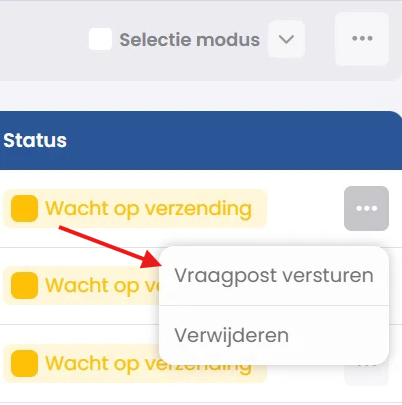
- Handmatig verzenden: ga naar Verwerking > Vraagposten in Mijn Kantoor of in Exact Online.
Lees ook Automatische verzending van documenten naar het OCR pakket.
Veelvoorkomende vragen en problemen
Waarom wordt mijn vraagpost niet verzonden?
Controleer of de koppeling met Exact Online correct is ingesteld en of de gebruiker de juiste rechten heeft. Fouten zijn zichtbaar via Verwerking > Vraagposten.
Kan ik het standaardbericht per vraagpost aanpassen?
Ja, bij het aanmaken van een vraagpost kun je een afwijkend bericht opgeven.
Wat gebeurt er als een relatie een vraagpost niet beantwoordt?
Het teamlid kan de vraagpost opnieuw versturen via Mijn Kantoor, zodat deze opnieuw wordt aangeboden aan de relatie.
Waar worden aangeleverde documenten opgeslagen?
Documenten worden opgeslagen in de ingestelde dossiermap of, als je die niet hebt ingesteld, in de inboxmap.
Waarom krijg ik een foutmelding en wordt mijn vraagpost niet verwerkt?
De foutmelding die vaak wordt weergegeven is "Fout bij versturen vraagpost. Bekijk de log van de vraagpost voor meer informatie." Dit kan verschillende oorzaken hebben. Je vindt de oorzaak via Verwerking > Vraagposten. Klik daar op de regel van de betreffende vraagpost. Er verschijnt een extra balk die aangeeft wat de foutmelding inhoudt.
Laatst bijgewerkt op