

ValidSign
Leer hoe je ValidSign koppelt aan Mijn Kantoor met een API-sleutel en webhook-url, zodat je documenten digitaal en juridisch bindend laat ondertekenen.
Met ValidSign laat je documenten digitaal ondertekenen. In dit artikel lees je hoe je de integratie tussen ValidSign en Mijn Kantoor activeert.
Werking van de integratie
Met de integratie van ValidSign onderteken je documenten eenvoudig, veilig en volledig digitaal vanuit Mijn Kantoor. Het ondertekenproces is juridisch bindend en verloopt volledig online, inclusief de mogelijkheid om meerdere ondertekenaars toe te voegen. Dankzij sjablonen versnel je herhaalde transacties. Optionele tweestapsverificatie zorgt voor extra beveiliging bij gevoelige documenten.
Hoe leg je de koppeling met ValidSign?
Doorloop onderstaande stappen om de integratie met ValidSign te activeren in Mijn Kantoor.
Stap 1: Inloggen op ValidSign
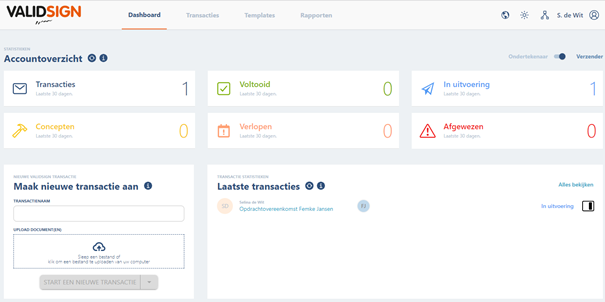
- Ga naar jouw ValidSign-omgeving en log in met je account.
- Controleer of je na het inloggen op het dashboard komt.
Stap 2: API-sleutel genereren
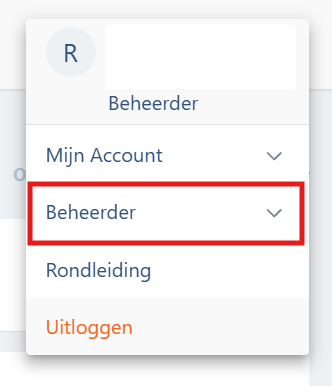
- Klik rechtsboven op jouw profiel.
- Selecteer Beheerder.
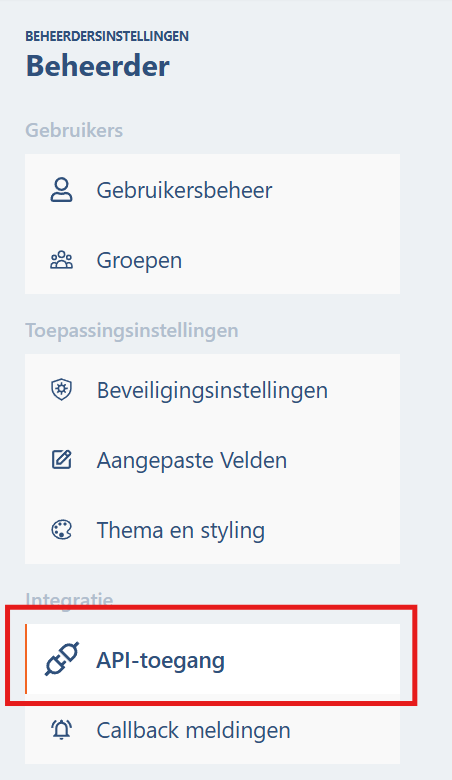
- Klik op API-toegang en kopieer de API sleutel die hier zichtbaar is.

Stap 3: API-sleutel invullen in Mijn Kantoor
- Open een nieuw tabblad en log in op Mijn Kantoor.
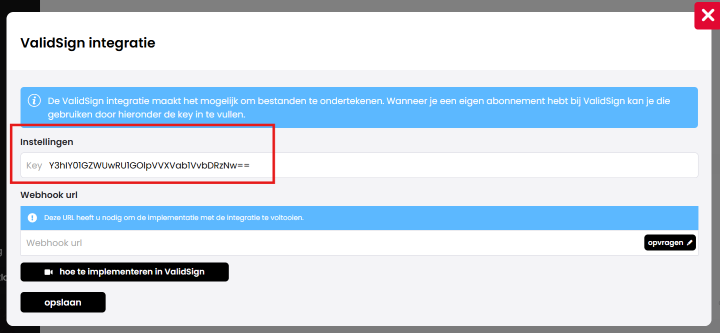
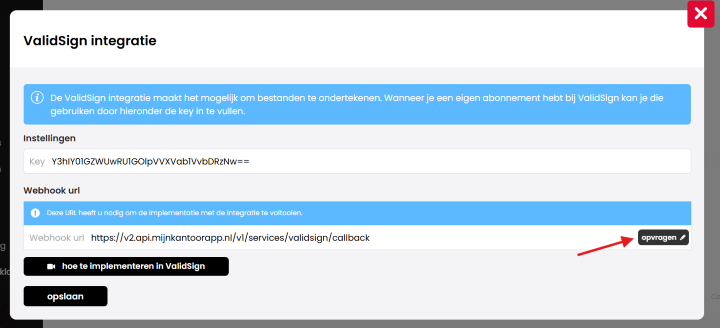
- Ga naar Beheer > Integraties > ValidSign.
- Vul de API-sleutel in bij het veld Key.
Stap 4: Webhook-url opvragen
- Ga in Mijn Kantoor naar Beheer > Integraties > ValidSign.
- Klik naast het veld Webhook url op opvragen.
- Kopieer de webhook-url die verschijnt.
- Ga door naar de laatste stap.
Stap 5: Webhook-url instellen in ValidSign en de koppeling activeren
- Open ValidSign.
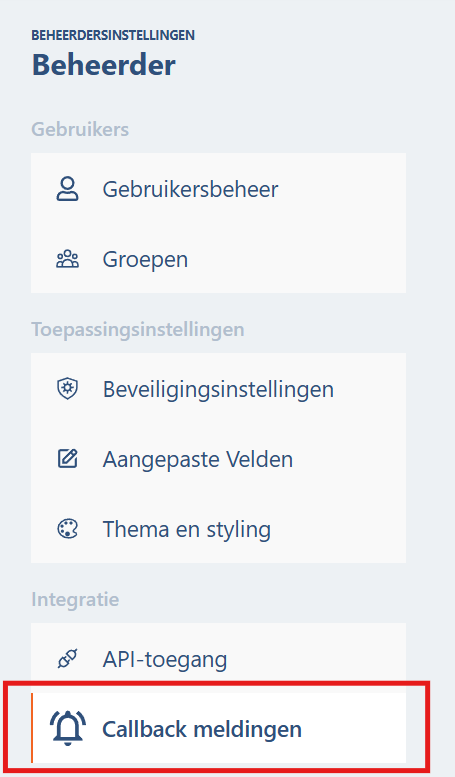
- Klik, net als in stap 2, rechtsboven op jouw profiel en selecteer Beheerder.
- Kies aan de linkerzijde Callback meldingen.
- Plak de webhook-url die je zojuist uit Mijn Kantoor hebt gekopieerd in het veld callback URL in ValidSign.
- Klik op opslaan.
Nadat je dit hebt gedaan, is de integratie met ValidSign actief en kun je deze gebruiken in Mijn Kantoor. De gebruiksaanwijzing voor ValidSign vind je in het volgende artikel.
Laatst bijgewerkt op