

Twinfield
Koppel Twinfield met Mijn Kantoor om CRM-gegevens te synchroniseren en BTW- en ICP-aangiftes automatisch op te halen en bij de juiste relatie te zetten.
De koppeling tussen Twinfield en Mijn Kantoor synchroniseert automatisch CRM-gegevens en belastingaangiftes. Zo is je administratie altijd up-to-date en werk je efficiënter.
Werking van de integratie
Met de koppeling tussen Twinfield en Mijn Kantoor worden aangiften automatisch opgehaald uit Twinfield. Zodra een aangifte daar beschikbaar is, wordt deze direct doorgestuurd naar de juiste relatie in Mijn Kantoor. Indien van toepassing wordt de aangifte ook automatisch doorgestuurd naar de Belastingdienst.
Door deze automatische verwerking hoef je minder handmatige handelingen uit te voeren en heb je altijd inzicht in de status van de aangifte, zonder extra stappen.
Daarnaast kun je het debiteurenbestand onder de kantooradministratie synchroniseren met Mijn Kantoor. Dit kan inkomend (je haalt gegevens op uit Twinfield) of uitgaand (gegevens worden vanuit Mijn Kantoor doorgestuurd naar Twinfield), eventueel met een directe synchronisatie.
Welke gegevens worden gesynchroniseerd?
De integratie synchroniseert de volgende CRM-gegevens tussen Twinfield en Mijn Kantoor:
- Nummer
- Naam
- OB-nummer
- KvK-nummer
- Contactpersoon
- E-mailadres
- Telefoonnummer
- Bezoekadres
Daarnaast worden BTW- en ICP-aangiftes opgehaald, mits:
- de SBR-instellingen actief zijn.
- de aangiften de status Authorized hebben.
- er een relatiekoppeling bestaat.
Hoe koppel je Mijn Kantoor met Twinfield?
Volg deze stappen om de koppeling tussen Twinfield en Mijn Kantoor in te stellen.
[!WARNING] Zorg voordat je de koppeling legt dat je toegang hebt tot een account met admin-rechten in Twinfield.
Stap 1: Twinfield-integratie openen in Mijn Kantoor
- Ga naar Beheer > Integraties.
- Klik op de tegel Twinfield.
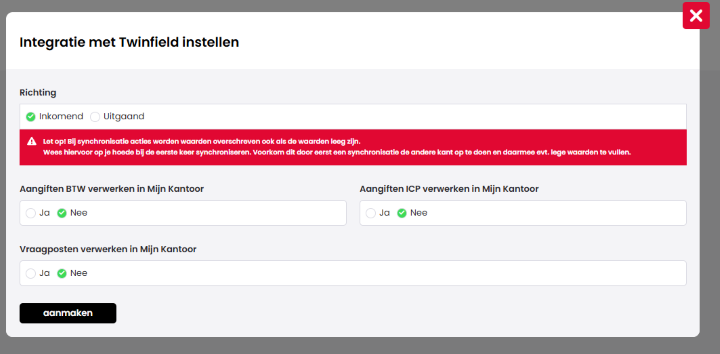
Stap 2: Instellingen voor de koppeling bepalen
- Kies de synchronisatierichting:
- Inkomend: gegevens ophalen uit Twinfield.
- Uitgaand: gegevens versturen naar Twinfield.
- Stel in welke van de volgende gegevens je wilt verwerken in Mijn Kantoor:
- BTW-aangiftes
- ICP-aangiftes
- Vraagposten (dit werkt nog niet)
Stap 3: Koppeling met Twinfield maken
- Klik op Aanmaken.
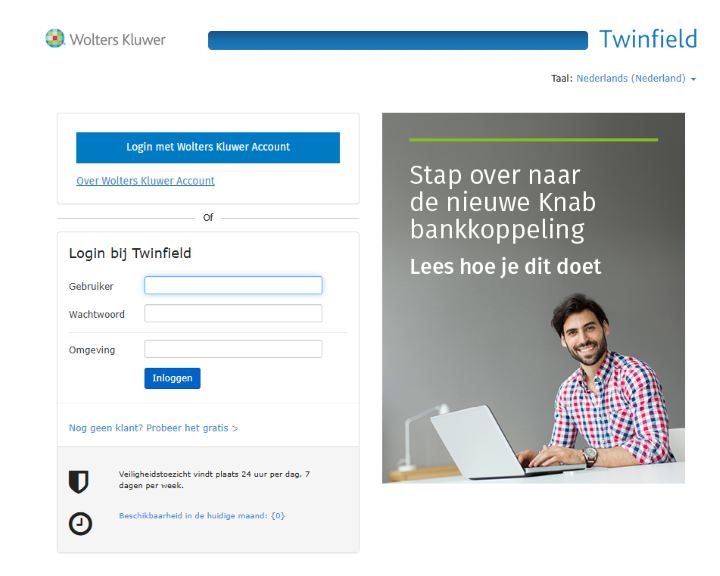
- Wacht tot de inlogpagina van Twinfield opent.
- Log in met een admin-account in Twinfield.
[!NOTE] Deze gebruiker moet toegang hebben tot alle administraties en de kantooradministratie.
Stap 4: Integratie accepteren en koppeling voltooien
- Controleer of je na het inloggen in Twinfield automatisch bent teruggeleid naar Mijn Kantoor.
- Ga opnieuw naar Beheer > Integraties.
- Klik op de tegel Twinfield.
- Selecteer de juiste kantooradministratie.
Stap 5: Relaties koppelen
Koppel de juiste relaties tussen Twinfield en Mijn Kantoor, zodat de gegevensuitwisseling correct verloopt. Dit doe je onder Beheer > Integraties > Twinfield > Instellen.
Veelvoorkomende vragen en problemen
Waarom worden mijn aangiftes niet opgehaald uit Twinfield?
- Controleer of de SBR-instellingen actief zijn.
- Zorg ervoor dat de aangiften de status Authorized hebben.
- Controleer of er een correcte relatiekoppeling is onder Beheer > Integraties > Twinfield.
Hoe vaak worden de gegevens gesynchroniseerd?
De aangiften worden elk kwartier opgehaald, tussen 07:00 en 20:00 uur.
Ik krijg een foutmelding bij het koppelen van de administratie, wat nu?
Zorg ervoor dat je een admin-account gebruikt met toegang tot alle administraties in Twinfield. Controleer daarnaast of je de juiste kantooradministratie hebt geselecteerd bij Tenant.
Moet ik kiezen voor een inkomende of uitgaande synchronisatierichting?
- Inkomend: kies deze optie als Twinfield de primaire bron is en Mijn Kantoor de gegevens moet overnemen.
- Uitgaand: kies deze optie als Mijn Kantoor leidend is en Twinfield synchroon moet blijven.
De synchronisatie werkt niet automatisch, wat moet ik doen?
Activeer de directe synchronisatie pas nadat alle bestaande klanten correct gekoppeld zijn. Controleer daarnaast of je de juiste synchronisatierichting (inkomend of uitgaand) hebt ingesteld.
Hoe werkt het automatisch matchen?
Bij het koppelen van een CRM-systeem aan Mijn Kantoor proberen we automatisch de juiste relatie te matchen met de administratie. Dit gebeurt op basis van de volgende gegevens, in deze volgorde:
- RSIN of BSN: eerst wordt gekeken of er een RSIN (voor organisaties) of BSN (voor natuurlijke personen) beschikbaar is.
- KvK-nummer: als er geen RSIN of BSN beschikbaar is, wordt geprobeerd te matchen op het KvK-nummer.
- Relatienummer: als ook het KvK-nummer ontbreekt of geen unieke match oplevert, wordt als laatste gekeken naar het relatienummer.
[!WARNING] Als deze gegevens niet zijn ingevuld in Mijn Kantoor, of als hetzelfde nummer bij meerdere relaties voorkomt, lukt het automatisch matchen niet. Koppel de relatie in dat geval handmatig via de koppeling.
Ik krijg een Twinfield-foutmelding over het formaat 1[0-9]0-9][0-9], hoe kan ik dit oplossen?
Pas het formaat van het debiteurennummer aan in Twinfield. Vul hier een * (asterisk) in om het veld vrij invoerbaar te maken. Hierdoor verdwijnt de foutmelding.
Laatst bijgewerkt op