

Relaties
Uitleg over relaties en contacten in het CRM van Mijn Kantoor: een relatie aanmaken, de velden invullen en de tabbladen van de relatiekaart gebruiken.
Binnen het CRM van Mijn Kantoor werk je met relaties en contacten. Voor elke relatie maak je een dossier aan, dit kan een persoon (cliënt IB) of een organisatie zijn. In dit artikel lees je wat relaties zijn en hoe je ze instelt onder CRM > Relaties.
Relaties en contacten
Aan relaties koppel je contacten. Dit zijn natuurlijke personen die met een uniek e-mailadres toegang krijgen tot Mijn Kantoor en dus tot het gekoppelde relatiedossier.
Tabbladen in het CRM
Als je de CRM-module in Mijn Kantoor opent, zie je zes tabbladen: Relaties, Contacten, Teamleden, Kaart, Relatie Insights en Contacten Insights. Aan de rechterzijde is een filter actief waarmee je de weergave kunt aanpassen.
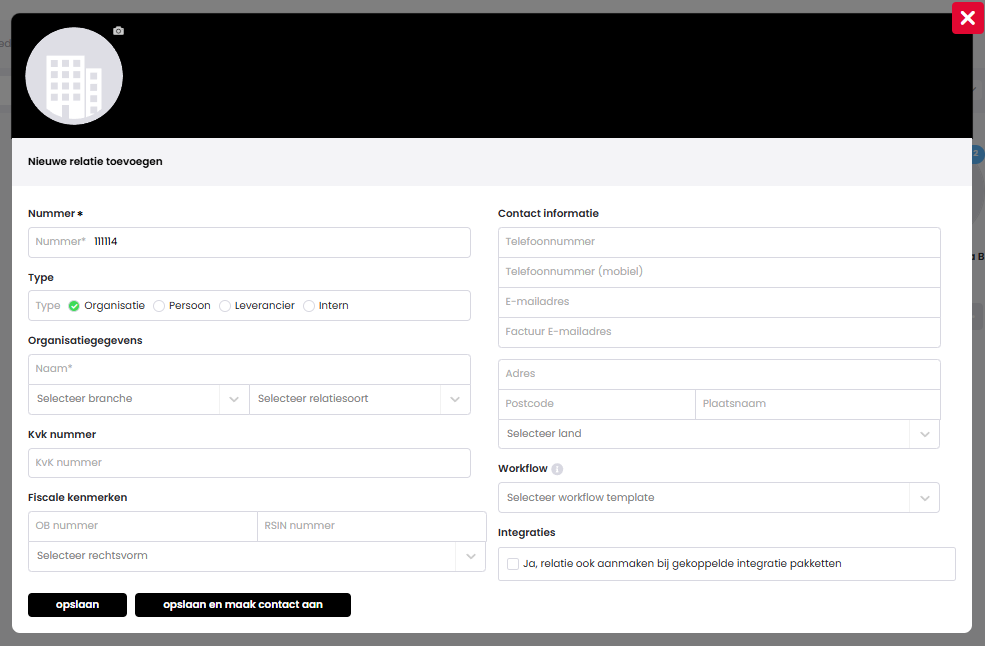
Naast het filter staat de knop + waarmee je een nieuwe relatie aanmaakt. Het venster dat opent bij het aanmaken van een nieuwe relatie ziet er als volgt uit:
Algemene velden
Op basis van het Type dat je invult, worden verschillende velden zichtbaar. De volgende algemene velden zijn beschikbaar voor alle relaties, ongeacht het type.
| Veld | Beschrijving |
|---|---|
| Nummer* | Uniek klantnummer |
| Type* | Organisatie, Persoon, Intern of Leverancier |
| Memo | Vrij veld voor notities |
| Relatiesoort | Het type relatie (bijvoorbeeld cliënt (IB)) |
Organisatiespecifieke velden
Als je het type Organisatie, Leverancier of Intern kiest, worden ook de onderstaande velden zichtbaar.
| Veld | Beschrijving |
|---|---|
| Naam* | De volledige naam van de organisatie |
| Rechtsvorm* | De juridische vorm van de organisatie (B.V., Eenmanszaak etc.). Deze is verplicht voor het correct verwerken van de aangiften via de SBR inbox. |
| Aantal werknemers | Het aantal werknemers dat werkzaam is bij de organisatie |
Persoonspecifieke velden
Als je het type Persoon kiest, worden ook de onderstaande velden zichtbaar.
| Veld | Beschrijving |
|---|---|
| Weergavenaam | De volledige naam van de persoon zoals die wordt weergegeven in het relatieoverzicht binnen Mijn Kantoor |
| Voorletters | De voorletters van de persoon |
| Voornamen | De volledige voornamen van de persoon |
| Achternaam* | De achternaam van de persoon |
| Roepnaam | De roepnaam van de persoon |
| Geboorteplaats | De plaats waar de persoon is geboren |
| Burgerlijke staat | De burgerlijke staat van de persoon (gehuwd, ongehuwd etc.) |
Contactinformatie
Naast de velden die per type relatie verschillen, vul je per relatie ook de velden onder Contactinformatie in, ongeacht het type relatie.
| Veld | Beschrijving |
|---|---|
| Telefoonnummer | Het algemene vaste telefoonnummer van de relatie |
| Mobiel nummer | Het algemene mobiele telefoonnummer van de relatie |
| Niet het primaire e-mailadres voor het inloggen in Mijn Kantoor, maar enkel voor communicatie met de relatie | |
| Factuur E-mailadres | Het e-mailadres van de relatie waar de facturen naartoe worden gestuurd |
Adresgegevens
Bij het toevoegen van een nieuwe relatie zie je ook verschillende adresvelden. Hieronder staat een korte omschrijving van deze velden.
| Veld | Beschrijving |
|---|---|
| Bezoekadres | Straat, huisnummer, postcode, plaats, land van het bezoekadres |
| Postadres | Straat, huisnummer, postcode, plaats, land van het postadres |
| Factuuradres | Straat, huisnummer, postcode, plaats, land van het factuuradres |
| Oprichtingsdatum | Datum van oprichting van de organisatie |
KvK-kenmerken
Bij relaties van het type Organisatie, Leverancier of Intern vul je de volgende KvK kenmerken in.
| Veld | Beschrijving |
|---|---|
| KvK nummer* | Het Kamer van Koophandel nummer |
| Branche | De sector waarin de organisatie opereert |
Fiscale kenmerken
De fiscale kenmerken zijn essentieel voor het automatisch verzenden van aangiften. Mijn Kantoor herkent binnenkomende aangiften door de fiscale kenmerken uit de aangifte te vergelijken met de gegevens in Mijn Kantoor. Hieronder staat een korte uitleg van de velden die je kunt invullen.
| Veld | Beschrijving |
|---|---|
| OB-nummer* | Het nummer voor de omzetbelasting. Dit is verplicht voor relaties waarvoor jij de aangifte BTW verzorgt. |
| RSIN/BSN-nummer* | Het Rechtspersonen en Samenwerkingsverbanden Informatienummer (RSIN) bij organisaties of het Burgerservicenummer (BSN) bij personen. Dit nummer is verplicht voor de relaties waarvoor jij de aangiften in Mijn Kantoor wilt verwerken. |
| Loonbelastingnummer* | Het nummer voor de loonbelasting. Dit is verplicht voor relaties waarvoor jij de aangifte loonbelasting verzorgt. |
Relatiekaart openen
Zodra een relatie is aangemaakt, kun je deze selecteren om de relatiekaart te openen. In de relatiekaart heb je direct toegang tot alle relevante informatie over de relatie. Je vindt hier de volgende tabbladen:
- Tijdlijn: berichten, taken, notities en workflows die verband houden met de relatie.
- Contacten: overzicht van gekoppelde contacten. Als ze een geldig e-mailadres hebben, kunnen ze toegang krijgen tot Mijn Kantoor en het relatiedossier.
- Teamleden: lijst van gekoppelde teamleden, ingedeeld in verschillende rollen met bijbehorende verantwoordelijkheden op workflowniveau.
- Dossier: de mappenstructuur van de relatie, met mappen die zichtbaar zijn voor alleen het kantoor of ook voor de klant.
- Berichtenstromen: overzicht van aangemaakte berichtenstromen voor de relatie.
- Taken: lijst van taken die zijn toegewezen aan gekoppelde contacten of teamleden.
- Workflows: overzicht van workflows die op relatieniveau zijn aangemaakt.
- Producten: gekoppelde producten op basis waarvan workflows worden gestart en plannerregels kunnen worden ingesteld.
- Alle Gegevens: alle ingevulde velden en informatie over de relatie.
- WWFT & Structuur: bestanden voor de WWFT-check, verdeeld over de volgende mappen:
- Aandeelhouders
- Opdrachtbevestiging
- Kopie uittreksel KVK
- UBO/Due Diligence-registratie
- ID-documenten
- Workflow onboarding
Laatst bijgewerkt op